Headline
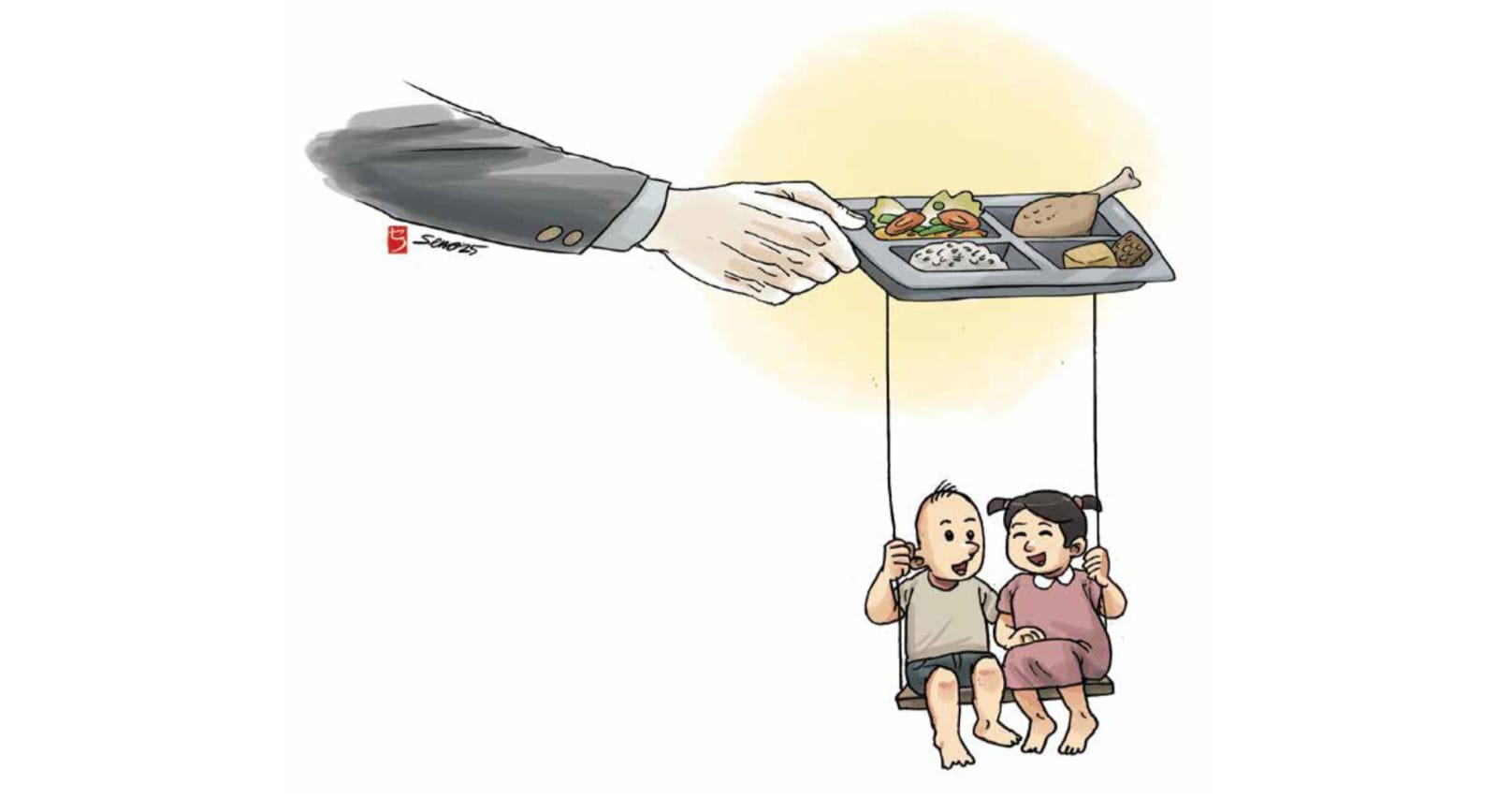
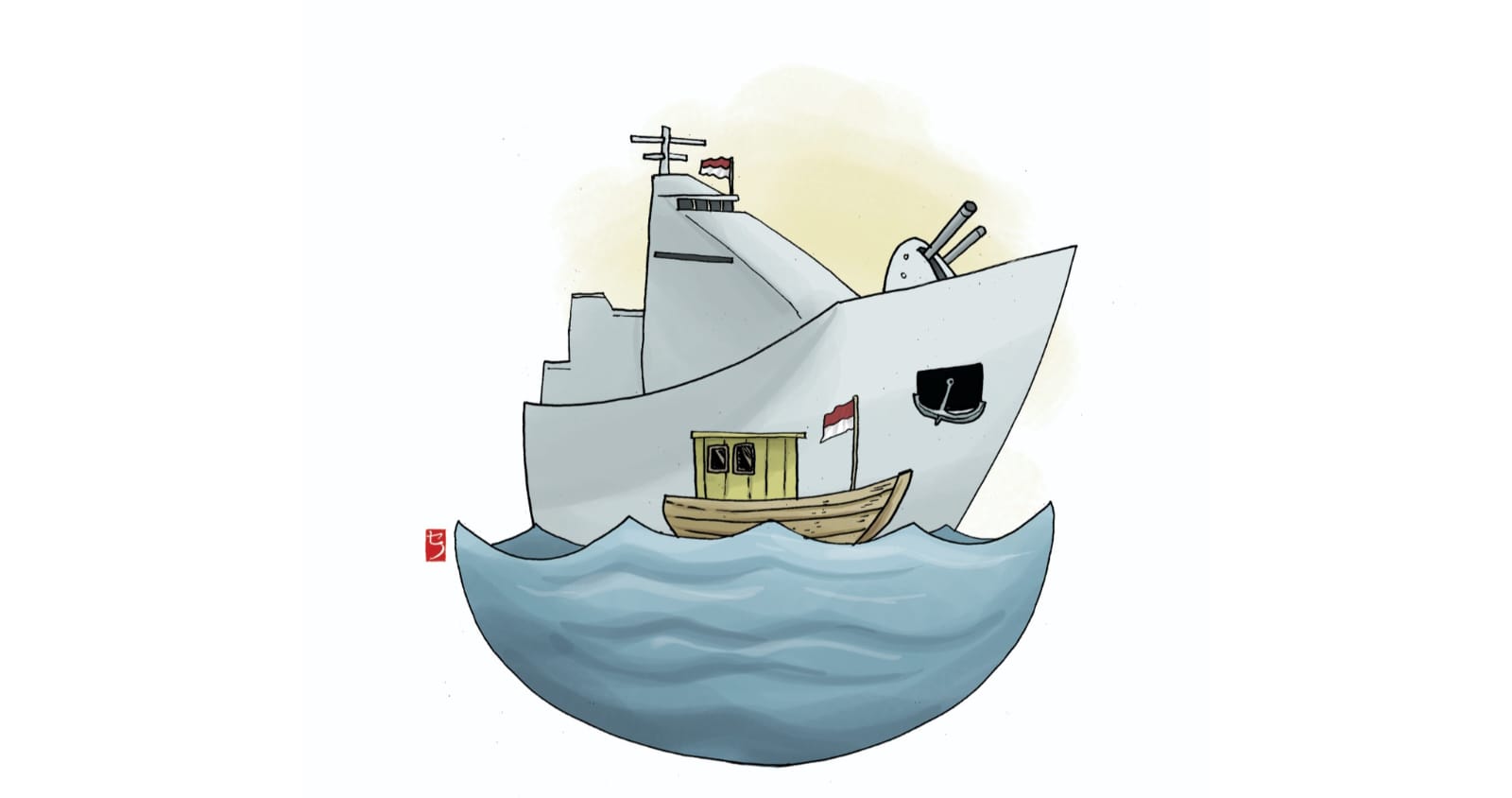
Penghematan dari WFH bergantung pada asumsi yang belum tentu terjadi.


Penghematan dari WFH bergantung pada asumsi yang belum tentu terjadi.
 Kumpulan Berita DPR RI
Mengganti nama aplikasi di ponsel Android atau iPhone bisa membuat tampilan layar utama lebih personal dan rapi. Banyak pengguna yang ingin mengganti nama aplikasi, seperti mengubah “Gmail” menjadi “Kerja” atau “YouTube” menjadi “Belajar”.
Meskipun Android dan iPhone tidak memiliki fitur bawaan untuk mengganti nama aplikasi sepenuhnya, ada beberapa cara aman yang bisa dilakukan untuk mengubah tampilan aplikasi di layar utama.
Catatan untuk Android:
Catatan untuk iPhone:
Sinar Mas Land Video Competition 2026 resmi dibuka! Ikuti lomba video kreatif dan raih total hadiah Rp180 juta serta kesempatan menang iPhone terbaru.
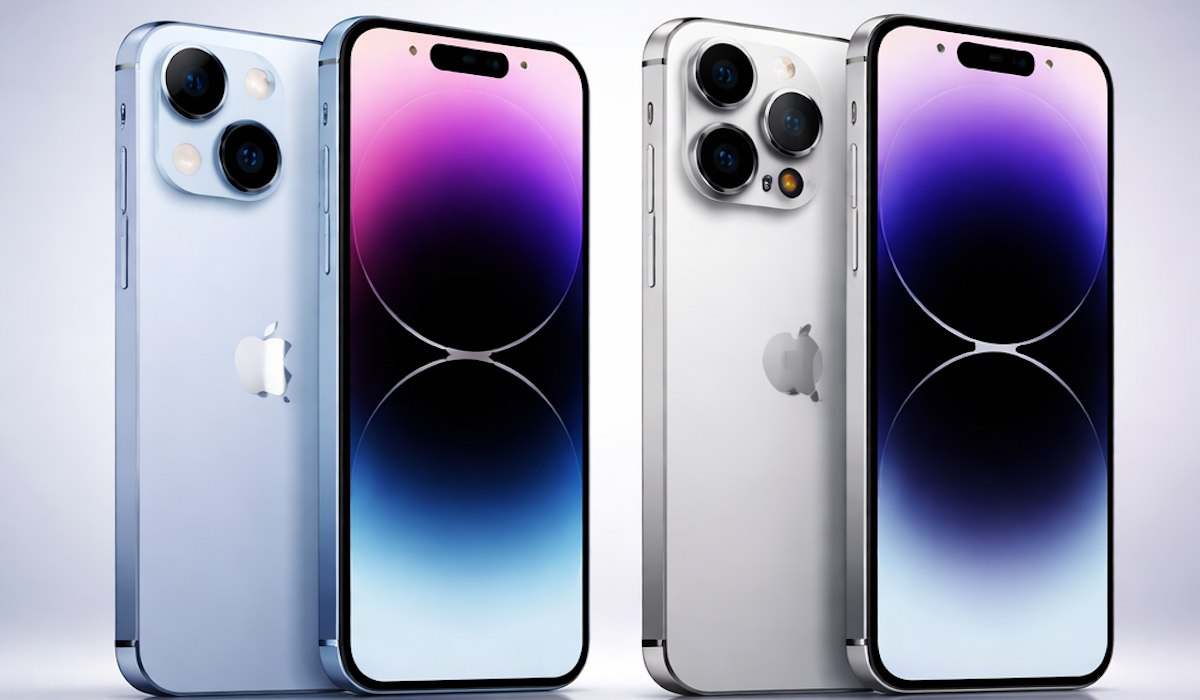
Daftar harga iPhone terbaru di Indonesia lengkap dengan spesifikasi dan panduan memilih iPhone sesuai kebutuhan dan anggaran.
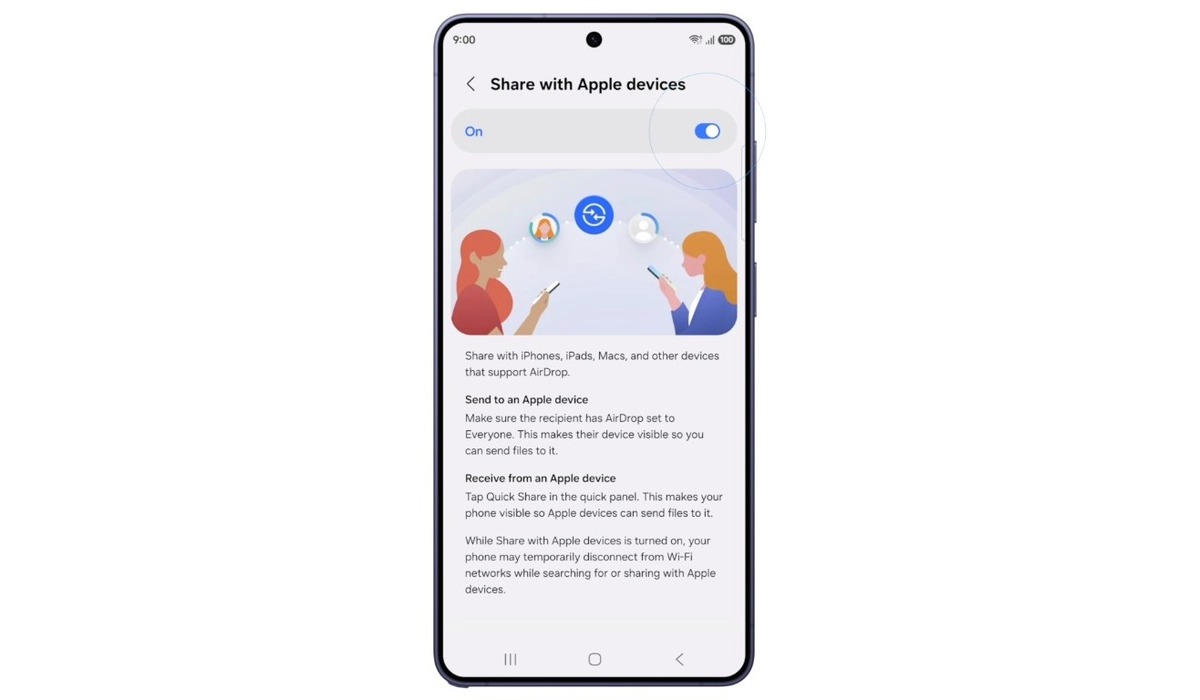
SAMSUNG resmi menghadirkan dukungan fitur berbagi file lintas ekosistem yang selama ini menjadi salah satu hambatan terbesar antara Android dan Apple melalui Quick Share.
Apple rilis peringatan darurat! Segera update iPhone Anda ke iOS 26.3.1 (a) untuk menangkal spyware DarkSword yang incar data sensitif & dompet kripto.
LAYANAN penyimpanan awan milik Apple, iCloud, menjadi bagian penting bagi pengguna perangkat seperti iPhone dan komputer Mac.
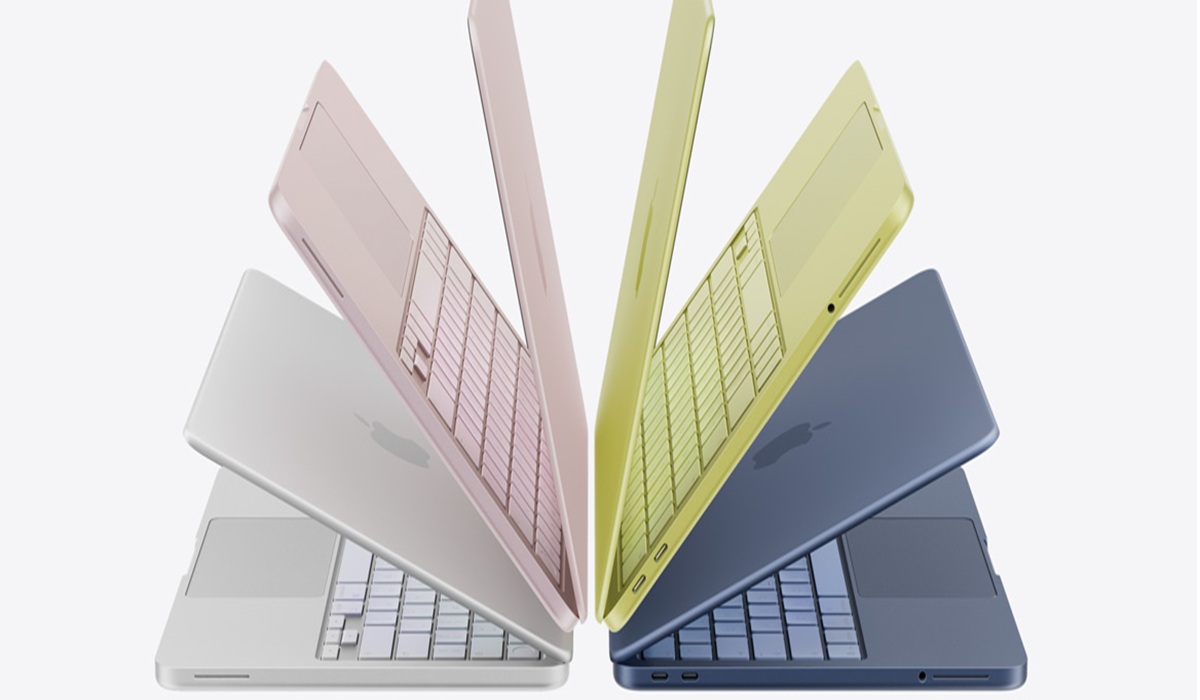
APPLE meluncurkan MacBook Neo, model baru Mac termurah yang pernah diluncurkan oleh perusahaan, diliris Rabu (4/3).
SAMSUNG resmi menghadirkan dukungan fitur berbagi file lintas ekosistem yang selama ini menjadi salah satu hambatan terbesar antara Android dan Apple melalui Quick Share.
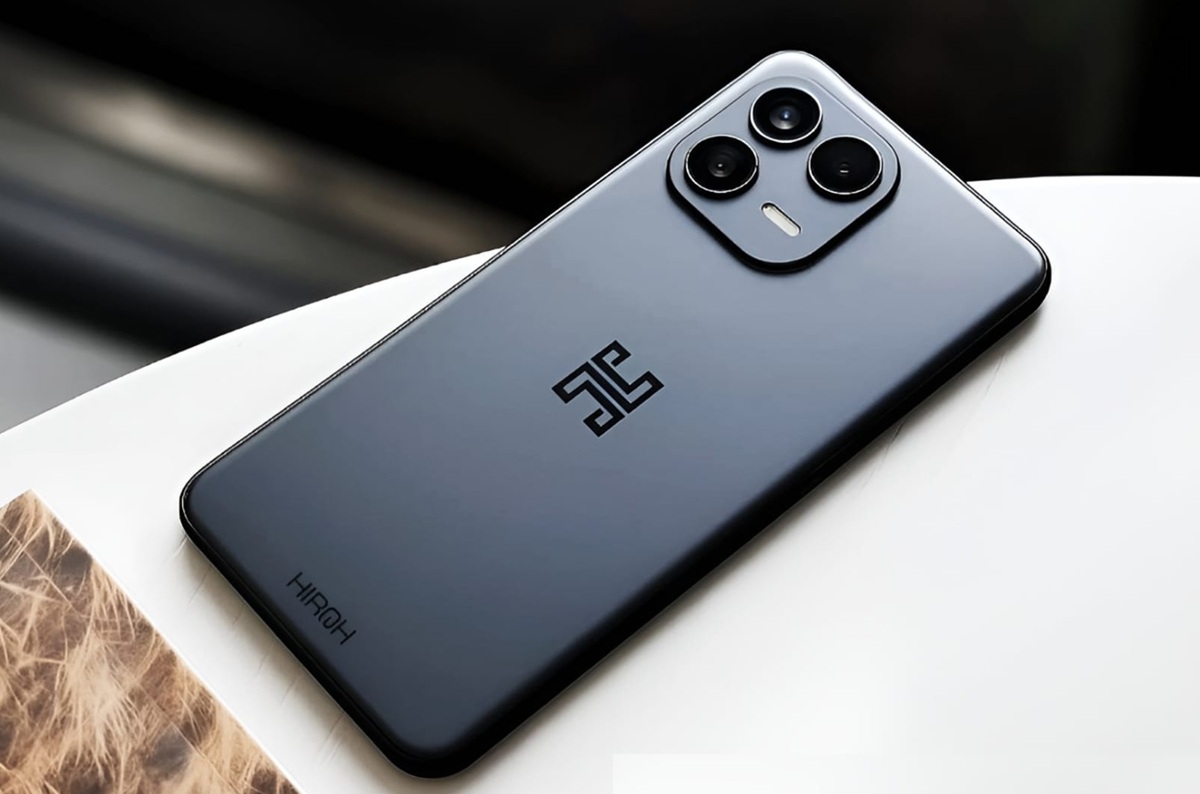
Hiroh Phone diperkenalkan di MWC 2026 dengan fitur keamanan hardware unik. Ponsel Android ini memiliki sakelar fisik untuk mematikan kamera, mikrofon, dan konektivitas.
Cari alternatif selain iPhone 17 Pro, berikut rekomendasi hp flagship dengan spek gahar selain iPhone 17 Pro.
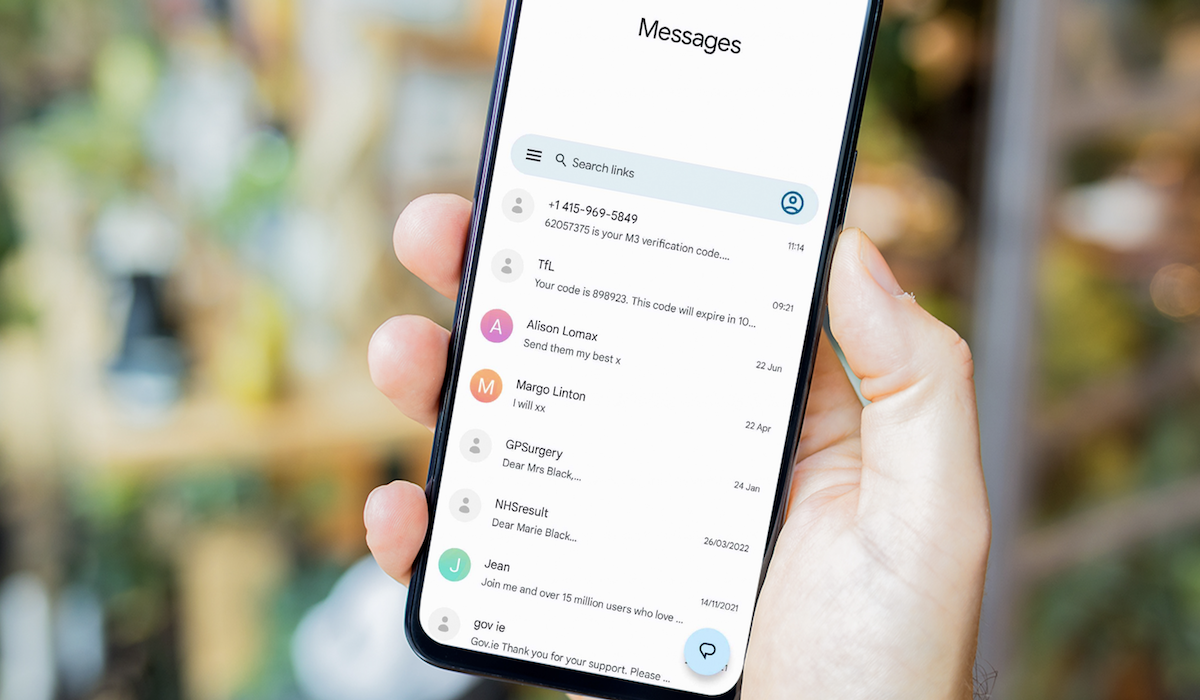
Google Messages kini mendukung fitur berbagi lokasi real-time secara langsung di dalam chat. Simak cara kerja, opsi durasi, dan keunggulannya di sini.
Malware multifaset ini tergolong berbahaya karena memiliki kemampuan untuk menginfeksi perangkat bahkan sebelum sampai ke tangan pengguna.
Cari game Android seru tanpa internet? Berikut 10 game offline terbaik mulai dari Minecraft, Stardew Valley, hingga Asphalt 8 yang bisa dimainkan kapan saja tanpa koneksi.
Copyright @ 2026 Media Group - mediaindonesia. All Rights Reserved