Headline
Pemudik diminta manfaatkan kebijakan WFA.


 Kumpulan Berita DPR RI
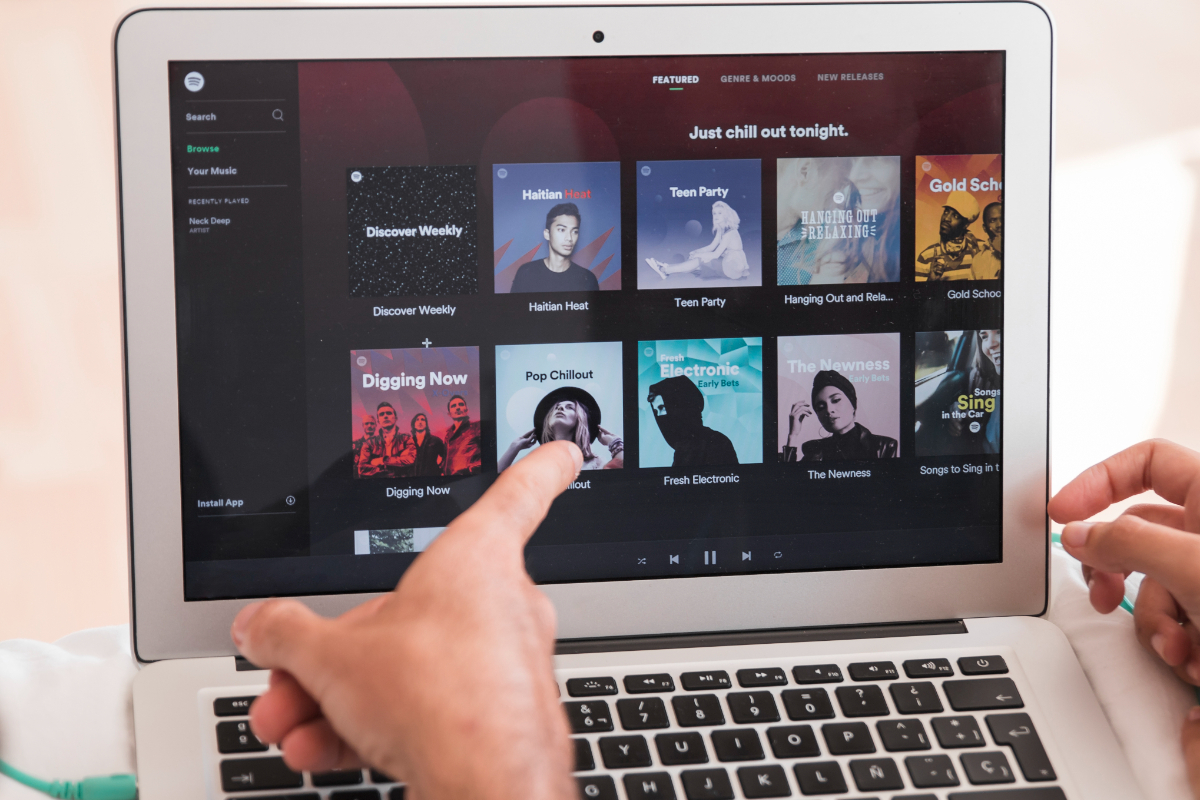
TAHUN 2025 menunjukan dominasi audio lossless menjadi standar baru streaming musik. Dengan hampir semua platform besar termasuk Apple Music, Spotify, Tidal, dan Amazon Music kini menawarkan trek berkualitas CD atau Hi-Res sebagai bagian dari langganan berbayar mereka, kualitas suara menjadi fokus utama.
Meski aksesori seperti headphone premium atau DAC bisa meningkatkan kualitas suara, ada cara lain yang lebih mudah dilakukan. Empat pengaturan perangkat lunak ini dapat langsung Anda terapkan untuk mengoptimalkan audio, bahkan tanpa dukungan kualitas lossless.
Pengaturan audio default pada platform streaming sering kali mengutamakan kemudahan dan efisiensi, bukan kualitas suara murni. Fitur yang disebut Normalisasi Volume adalah contoh utama dari kompromi ini.
Fitur ini yang ada di hampir semua layanan kecuali Apple Music, bekerja dengan menyesuaikan volume lagu agar sesuai dengan tingkat kenyaringan dasar yang seragam. Lagu yang keras dilunakkan, dan lagu yang lembut diperkuat.
Meskipun fungsi ini membuat transisi antar lagu lebih mulus, normalisasi volume secara tidak langsung mengubah tingkat desibel rekaman master asli. Perubahan ini berarti pemutaran streaming yang Anda dengarkan berbeda dari yang dimaksudkan artis dan produser. Proses kompresi untuk streaming mampu mengurangi rentang dinamis sebuah trek lagu.
Bila ingin mendapatkan kualitas suara yang tidak terkompresi, Anda cukup menonaktifkan fiturya. Jadi kamu bisa menyesiakan volume secara manual. Bagi pengguna Spotify, cukup masuk ke Setelan, klik privasi, Pemutaran dan matikan Normalisasi volume. Pengguna YouTube Music bisa klik Setelan, lalu Pemutaran & pembatasan. Setelah itu pastikan Volume konsisten dinonaktifkan.
Equalizer (EQ) menawarkan cara praktis untuk menyesuaikan profil suara musik sesuai selera pendengar. Tergantung platform yang digunakan, aplikasi streaming mungkin memiliki EQ bawaan atau terintegrasi dengan aplikasi pihak ketiga.
Fitur Pengaturan EQ memungkinkan Anda menyeimbangkan lagu yang akan didengarkan. Anda bisa menekan soundstage, seperti bass, midrange, atau treble. Mengubah pengaturan EQ ke preset atau profil khusus adalah cara cepat dan mudah mengubah karakter suara musik Anda.
Jika aplikasi musik Anda tidak memiliki EQ, coba aplikasi pihak ketiga seperti Wavelet di Android atau Boom di iOS. Pengguna Spotify dapat menemukan EQ di Setelan lalu ke Pemutaran dan pilih Equalizer. Pengguna Apple Music di iOS perlu membuka aplikasi Pengaturan dan mencari Musik lalu pilih EQ untuk memilih preset yang tersedia.
Sekilas mirip, tapi Dolby Atmos dan audio lossless sangat berbeda. Dolby Atmos adalah format surround-sound spasial yang berfokus pada pengalaman imersif. Sedangkan audio lossless diformat dalam stereo dengan bitrate tinggi dan kompresi nol, berfokus pada kesetiaan suara maksimal.
Sebagian besar layanan streaming musik memperlakukan keduanya secara terpisah. Pada Apple Music, jika anda mengaktifkan Dolby Atmos saat mengunduh, konten yang Anda unduh mungkin tidak disimpan dalam kualitas lossless.
Kesalahan ini sering tidak disadari pengguna. Periksa pengaturan dan nonaktifkan Dolby Atmos untuk mendapatkan hasil yang lossless. Pengguna iOS bisa langsung menuju Musik Dolby Atmos.
Langkah paling langsung untuk memaksimalkan kualitas adalah dengan memastikan format kualitas tertinggi yang tersedia telah diaktifkan. Ini berlaku untuk semua layanan streaming. Bahkan pada Spotify versi gratis, kualitas audio default dapat ditingkatkan dari Otomatis menjadi Tinggi.
Bagi pelanggan premium, Anda bisa mengakses kualitas lossless seperti FLAC 24-bit/44,1 kHz di Spotify, atau Hi-Res Lossless 24-bit/192 kHz di Apple Music, Tidal, dan Amazon Music.
Pengaturan kualitas audio ini dapat ditemukan di bagian Setelan masing-masing aplikasi. Misalnya di Kualitas Media pada Spotify atau Audio & Pemutaran pada Tidal.
Perlu diperhatikan layanan streaming umumnya memiliki pengaturan terpisah, disesuaikan dengan setting Wi-Fi, streaming seluler, dan unduhan. Pastikan untuk mengubah ketiganya ke kualitas tertinggi yang didukung, sambil mengingat file audio lossless akan memakan lebih banyak kuota data dan penyimpanan.
Setelah mengoptimalkan pengaturan ini, Anda masih dapat meningkatkan kualitas audio. Pastikan headphone Anda mendukung codec audio nirkabel beresolusi tinggi, seperti AptX Adaptive atau LDAC.
Jika tidak didukung, memutar musik lossless melalui Bluetooth tanpa codec yang memadai merupakan salah satu kesalahan streaming yang paling umum. Untuk hasil terbaik dengan lossless, Anda dapat mempertimbangkan menggunakan headphone berkabel yang dicolokkan melalui konverter Digital-ke-Audio (DAC) USB-C. (Make Us Of/Z-2)
Musik disiarkan langsung melalui koneksi internet dari server penyedia ke perangkat pengguna seperti HP, tablet, atau komputer.
Aplikasi ini membuat pengguna hanya butuh koneksi internet, meskipun beberapa aplikasi juga menyediakan fitur offline download.
Spotify pertama kali diluncurkan pada tahun 2008 oleh perusahaan asal Swedia, Spotify AB, dan kini menjadi salah satu aplikasi musik paling populer di dunia.
Spotify bisa membuat penggunanya mendengarkan jutaan lagu dan audio lainnya secara online tanpa harus mengunduh file musik satu per satu seperti MP3.
MASIH rumitnya sistem penarikan royalti yang diamanatkan ke Lembaga Manajemen Kolektif Nasional (LMKN) termasuk transparansi dan dan hasil penarikan royalti,
Copyright @ 2026 Media Group - mediaindonesia. All Rights Reserved