Headline
Serangan terhadap pasukan perdamaian melanggar hukum internasional.


Serangan terhadap pasukan perdamaian melanggar hukum internasional.
 Kumpulan Berita DPR RI
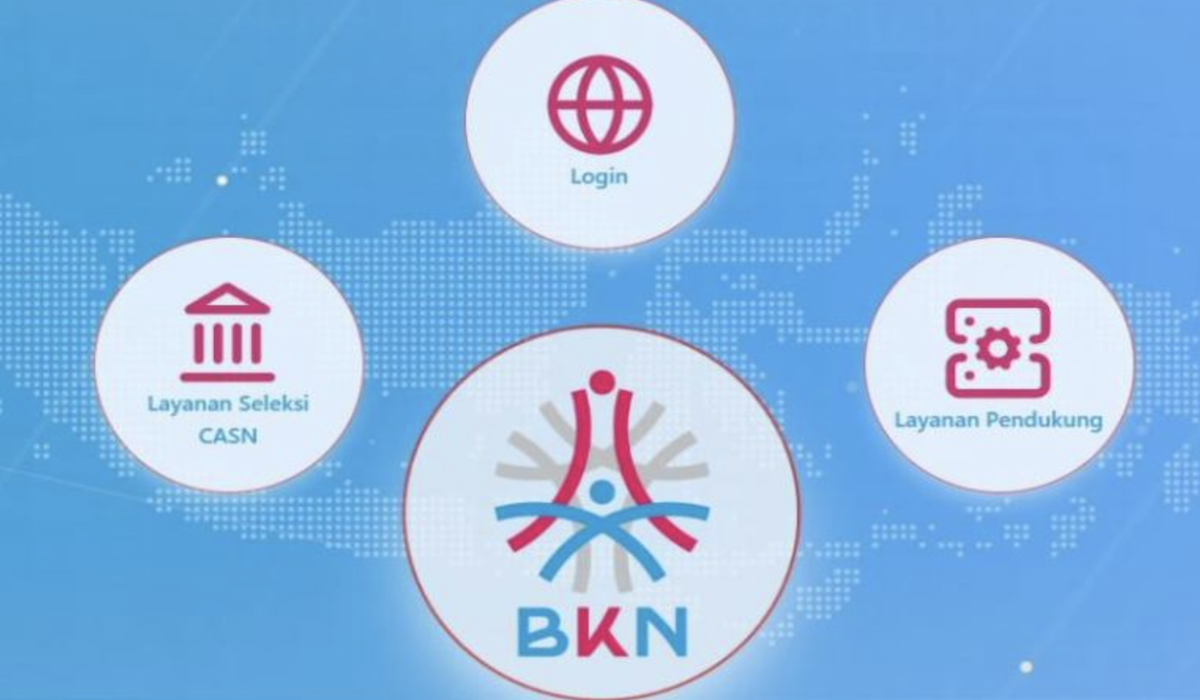
Transformasi digital di lingkungan Badan Kepegawaian Negara (BKN) kini mewajibkan seluruh Aparatur Sipil Negara (ASN), baik PNS maupun PPPK, untuk beralih ke sistem terintegrasi. Portal ASN Digital kini menjadi gerbang utama (Single Sign-On/SSO) untuk mengakses layanan vital seperti MyASN (sebelumnya MySAPK), SIASN, hingga e-Kinerja.
Namun, perubahan sistem keamanan dengan penambahan fitur Multi-Factor Authentication (MFA) seringkali membingungkan pengguna baru. Banyak yang mengalami kendala mulai dari gagal login hingga kode OTP yang tidak valid. Untuk memastikan Anda bisa mengakses data kepegawaian dengan lancar, kami telah merangkum panduan ini menjadi daftar praktis.
Berikut adalah 7 langkah sukses aktivasi akun ASN Digital yang menjamin akun Anda aman dan bisa digunakan seketika.
Langkah pertama adalah persiapan data. Pastikan Anda mengingat Nomor Induk Pegawai (NIP) 18 digit Anda tanpa spasi. NIP ini akan berfungsi sebagai username seumur hidup.
Selain itu, pastikan Anda memiliki akses ke email yang terdaftar di sistem BKN (biasanya email yang digunakan saat pendaftaran CASN atau pendataan ulang PNS). Email ini krusial untuk proses pemulihan akun jika Anda lupa kata sandi.
Sebelum membuka laptop, ambil ponsel Anda (Android atau iOS) dan unduh aplikasi pengaman. BKN merekomendasikan penggunaan Google Authenticator karena stabilitasnya. Aplikasi ini berfungsi sebagai kunci digital kedua Anda.
Gunakan laptop atau PC untuk proses aktivasi awal agar lebih mudah melakukan pemindaian QR Code. Hindari menggunakan HP untuk login awal. Buka browser Google Chrome dan kunjungi alamat resmi: asndigital.bkn.go.id.
Masukkan NIP dan password akun MyASN/MySAPK lama Anda. Jika ini adalah kali pertama Anda atau Anda lupa password lama:
Setelah berhasil login, sistem akan menahan Anda di halaman pengaturan MFA. Akan muncul sebuah QR Code (Barcode) di layar laptop. Ini adalah langkah terpenting:
Setelah scan berhasil, aplikasi di HP akan menampilkan 6 digit angka yang berubah setiap 30 detik. Segera ketikkan 6 angka tersebut ke kolom verifikasi di layar laptop ASN Digital Anda, lalu klik tombol "Kirim" atau "Verifikasi".
Jika verifikasi berhasil, Anda akan masuk ke halaman beranda (Dashboard). Untuk memastikan semuanya berjalan sempurna, lakukan Log Out (Keluar), lalu coba Log In kembali. Jika sistem meminta kode dari HP dan Anda berhasil masuk, maka akun Anda sudah 100% aktif dan aman.
Meskipun sudah mengikuti 7 langkah di atas, terkadang masalah teknis tetap muncul. Berikut solusi cepatnya:
Ini adalah masalah paling umum. Penyebabnya adalah jam di aplikasi Authenticator tidak sinkron dengan server Google. Solusinya:
Karena kunci digital ada di HP lama, Anda tidak bisa login di HP baru begitu saja. Anda harus menghubungi admin kepegawaian (BKD/BKPSDM) di instansi Anda untuk meminta Reset MFA. Setelah di-reset admin, ulangi langkah nomor 5 di atas dengan HP baru.
ASN Digital adalah portal induknya (rumahnya), sedangkan MyASN adalah aplikasinya (kamarnya). Anda login lewat ASN Digital untuk masuk ke MyASN.
Tidak wajib merk Google, Anda bisa menggunakan Microsoft Authenticator atau Authy, namun Google Authenticator adalah yang paling umum dan direkomendasikan karena kemudahannya.
Bisa, namun Anda harus melakukan scan QR Code yang sama pada kedua HP secara bersamaan saat proses aktivasi awal (Langkah no. 5).
Pastikan Anda telah menyimpan Backup Codes (jika disediakan opsi oleh aplikasi) atau mencatat email pemulihan Anda. Keamanan data kepegawaian dimulai dari kesadaran pemilik akun. (Z-10)
Copyright @ 2026 Media Group - mediaindonesia. All Rights Reserved