Headline
Pelanggaran terhadap pembatasan operasional truk memperparah kemacetan.


Pelanggaran terhadap pembatasan operasional truk memperparah kemacetan.
 Kumpulan Berita DPR RI
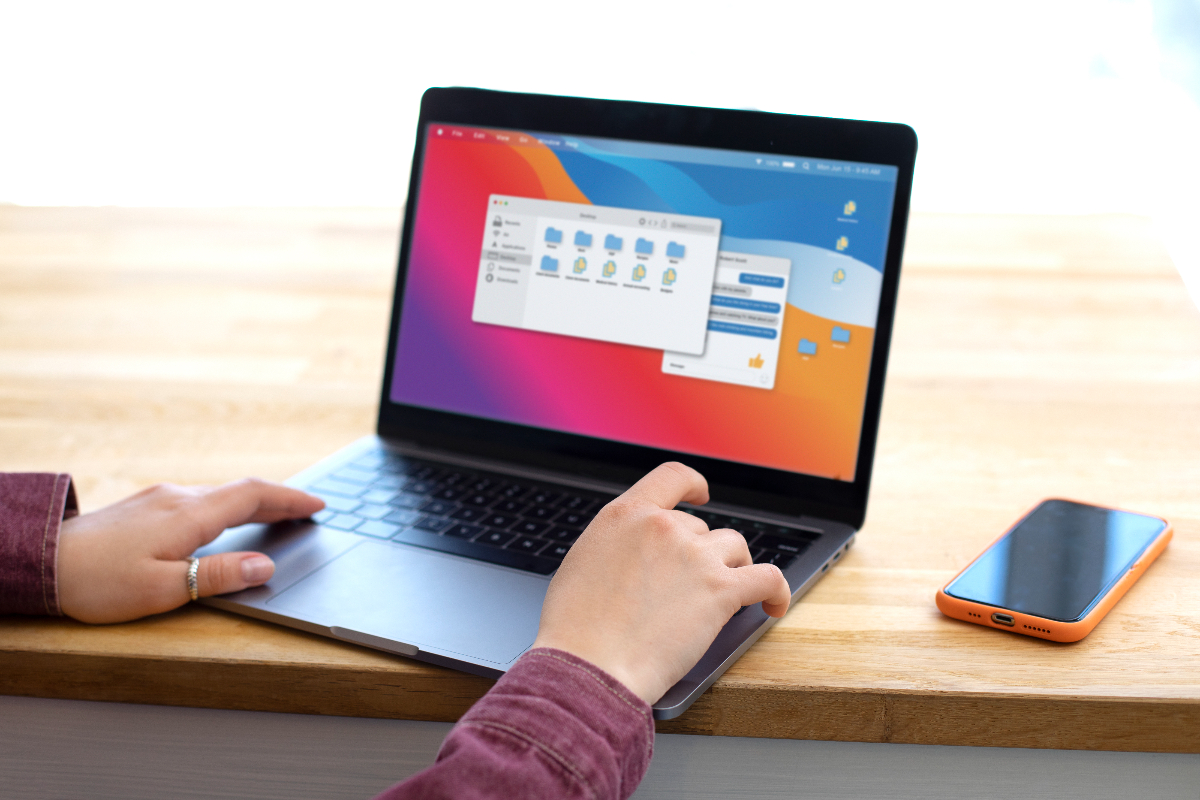
HAPUS file permanen adalah proses menghapus file atau folder dari komputer sehingga tidak lagi tersimpan di sistem dan tidak masuk ke Recycle Bin.
Artinya, setelah dihapus permanen file tidak bisa dipulihkan dengan cara biasa, tidak terlihat lagi di Recycle Bin, serta ruang penyimpanan akan langsung bertambah kosong.
Di laptop Windows, penghapusan permanen biasanya dilakukan dengan menekan Shift dan Delete atau mengosongkan Recycle Bin setelah file dihapus.
Saat menghapus file secara permanen maka file yang sudah dihapus permanen sulit dikembalikan, pastikan benar-benar yakin sebelum menghapus. Untuk keamanan data sensitif, bisa menggunakan fitur enkripsi bawaan Windows atau software khusus penghapus data. (Z-4)
Sumber: avast, erablue
Copyright @ 2026 Media Group - mediaindonesia. All Rights Reserved