Headline

Transparansi data saham bakal diperkuat demi kerek bobot RI.

Begini Cara Membagikan Link File Google Drive dari Komputer, HP Android dan iPhone

Nadhira Izzati A
02/2/2026 16:17
Begini Cara Membagikan Link File Google Drive dari Komputer, HP Android dan iPhone
Berikut Cara Membagikan Link File Google Drive(Doc Microsoft Store)

GOOGLE Drive kini menjadi salah satu layanan penyimpanan berbasis cloud yang paling sering digunakan oleh seluruh orang di dunia.

Bukan hanya dapat menyimpan file pribadi, tetapi Google Drive juga memungkinkan kita untuk bisa membagikannya dengan pengguna lain. Hal ini dapat memudahkan sesama pengguna untuk berkolaborasi secara real-time.

Berikut Cara Membagikan Link File Google Drive

Dari Komputer

  1. Buka browser dan akses drive.google.com
  2. ⁠Login menggunakan akun Google Anda
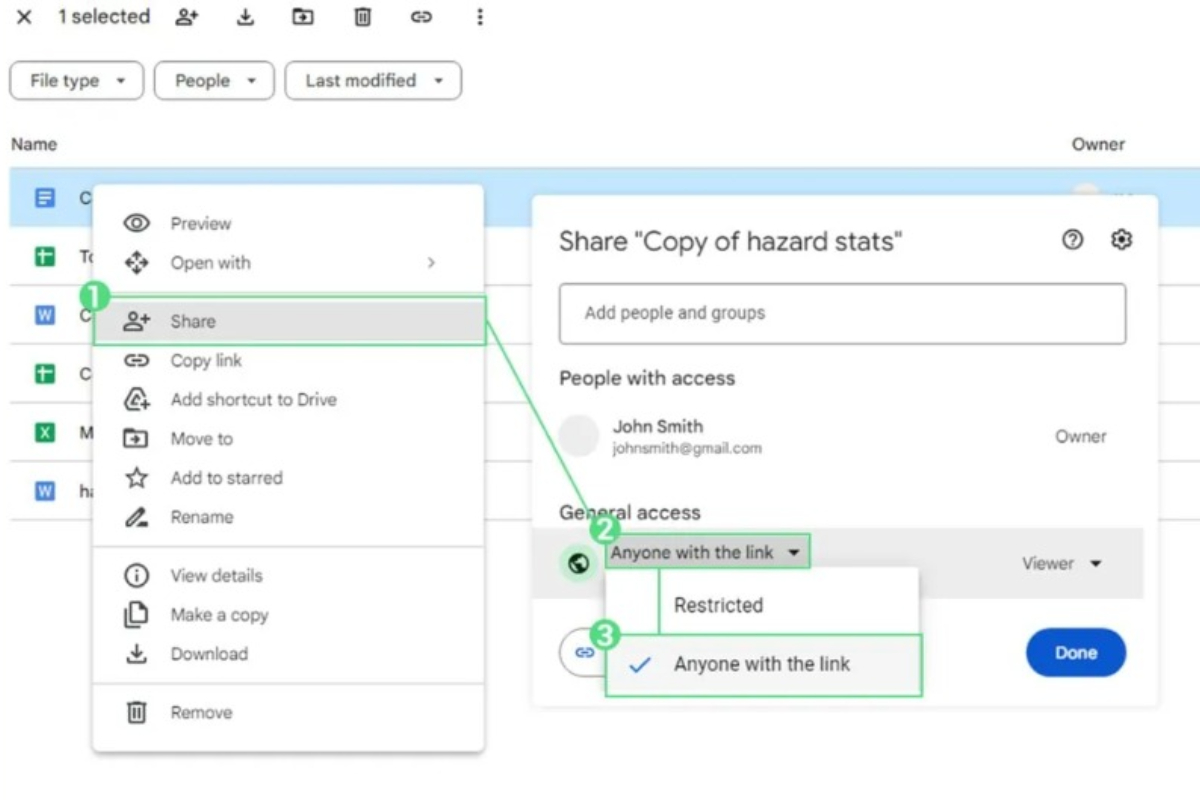
  3. Klik kanan pada file yang ingin Anda bagikan.
  4. Klik menu Bagikan (Share).
  5. Di bawah bagian “Akses umum,” klik tanda panah ke bawah di samping tulisan “Dibatasi”.
  6. Pilih “Siapa Saja yang memiliki link”.
  7. Untuk menentukan peran akses, pilih salah satu: Pelihat (Viewer), Pemberi Komentar, atau Editor.
  8. Klik Salin link.
  9. Klik Selesai.
  10. Tempelkan (paste) tautan tersebut ke platform yang Anda inginkan.

Kini, siapa pun yang menerima link tersebut dapat langsung mengakses file Anda tanpa perlu meminta izin akses secara manual lagi.

Dari Android

  1. Buka aplikasi Google Drive di smartphone Android Anda.
  2. Cari file yang ingin dibagikan, lalu ketuk ikon titik tiga (⋮) di samping file tersebut.
  3. Pilih menu Kelola akses.
  4. Di bawah “Akses umum”, ketuk tulisan Ubah.
  5. Pilih Siapa saja yang memiliki link.
  6. Atur izin aksesnya (Pelihat, Pemberi Komentar, atau Editor).
  7. Ketuk ikon Link di pojok kanan atas untuk menyalin tautan.
  8. Salin tautan tersebut ke tempat yang ingin Anda bagikan.

Proses berbagi melalui Android menjadi lebih cepat dan fleksibel karena Anda bisa mengirimkan link file tersebut secara instan.

Dari iOS

  1. Buka aplikasi Google Drive di iPhone atau iPad Anda.
  2. Ketuk ikon titik tiga (⋯) pada file yang akan dibagikan.
  3. Pilih menu Bagikan.
  4. Di bagian bawah, ketuk ikon bumi atau lingkaran kecil di bawah “Siapa yang memiliki akses”.
  5. Di bawah Akses Umum, ubah dari "Dibatasi" menjadi Siapa saja yang memiliki link.
  6. Atur peran aksesnya sesuai kebutuhan.
  7. Pilih ikon Salin Link di pojok kanan atas.
  8. Klik Selesai dan bagikan link tersebut kepada rekan Anda.

Dengan langkah ini, pengguna iOS dapat berbagi file dengan lancar tanpa terkendala masalah.

Demikian panduan lengkap mengenai cara berbagi file Google Drive di berbagai perangkat. Dengan memanfaatkan fitur link, proses pembagian file dapat dilakukan secara praktis, cepat, serta lebih terorganisir.

Pastikan Anda mengirimkan tautan file Anda kepada orang yang tepat dan teliti dalam memilih tingkat akses. Jangan lupa untuk melakukan pengecekan berkala terhadap file-file yang telah dibagikan guna memastikan privasi dan keamanan data Anda tetap terjaga.

Sumber: Google Help


Cek berita dan artikel yg lain di Google News dan dan ikuti WhatsApp channel mediaindonesia.com
Editor : Reynaldi
Berita Lainnya