Headline
Sekitar 50% anak pengguna internet pernah terpapar konten seksual di medsos.


Sekitar 50% anak pengguna internet pernah terpapar konten seksual di medsos.
 Kumpulan Berita DPR RI
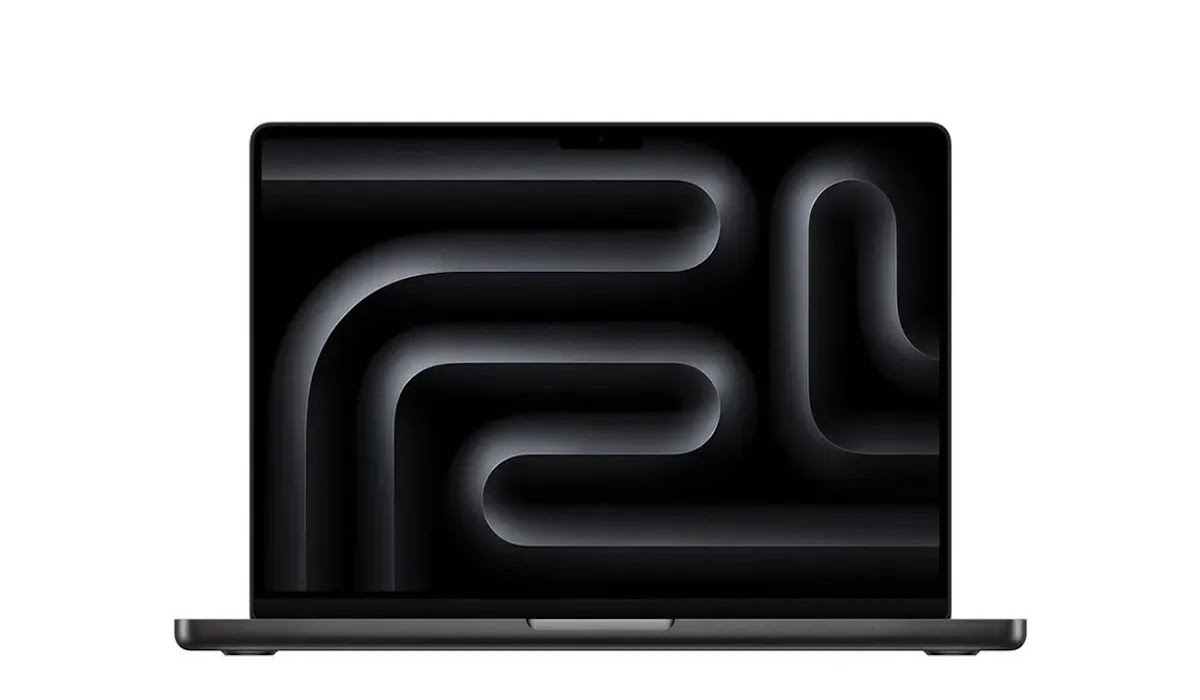
WEBCAM pada MacBook, yang secara resmi dikenal sebagai FaceTime HD Camera, adalah salah satu komponen vital untuk produktivitas di era kerja hybrid. Meskipun terlihat sederhana, macOS memiliki lapisan keamanan yang ketat terkait penggunaan kamera untuk melindungi privasi pengguna.
Berikut panduan mudah, cara pakai Webcam MacBook dan solusi jika kamera tidak berfungsi:
Sebelum melakukan panggilan video resmi, sangat disarankan untuk melakukan pengecekan fungsi hardware secara mandiri. Cara termudah adalah melalui aplikasi bawaan Photo Booth.
Setiap aplikasi memiliki cara berbeda dalam mendeteksi sumber video. Berikut adalah cara setting pada tiga platform utama:
Buka aplikasi FaceTime, masuk dengan Apple ID Anda. Kamera akan aktif secara otomatis. Jika Anda memiliki lebih dari satu kamera (misalnya webcam eksternal), klik menu Video di bagian atas layar dan pilih "FaceTime HD Camera".
Buka aplikasi Zoom, klik Settings (ikon gerigi), lalu pilih tab Video. Di bagian "Camera", pastikan sumber yang terpilih adalah "Built-in Camera". Di sini Anda juga bisa mengaktifkan fitur "Touch up my appearance" untuk meningkatkan kualitas visual.
Saat masuk ke link meeting, perhatikan ikon kamera di bar URL atau pop-up izin yang muncul. Klik "Allow" atau "Izinkan". Jika kamera belum muncul, klik ikon tiga titik di layar Meet, pilih Settings > Video, dan tentukan sumber kameranya.
Ini adalah penyebab paling umum mengapa kamera tidak muncul di Zoom atau browser. macOS mewajibkan pengguna memberikan izin manual untuk setiap aplikasi.
Jika kamera tetap tidak berfungsi atau hanya menampilkan layar hitam, coba langkah-langkah berikut secara berurutan:
| Masalah | Solusi Praktis |
|---|---|
| Kamera Terpakai Aplikasi Lain | Tutup semua aplikasi yang berpotensi menggunakan kamera (WhatsApp Desktop, Teams, Photo Booth). macOS hanya mengizinkan satu aplikasi menggunakan kamera dalam satu waktu. |
| Gangguan Software (Glitch) | Lakukan restart pada MacBook Anda. Ini akan mereset proses VDCAssistant yang mengontrol kamera. |
| Penghalang Fisik | Pastikan tidak ada penutup (webcam cover) atau kotoran yang menempel pada lensa di bagian atas layar. |
Pada versi macOS terbaru (Ventura atau yang lebih baru), MacBook Anda mungkin secara otomatis mendeteksi iPhone sebagai webcam. Fitur ini sangat berguna jika Anda membutuhkan kualitas video 4K atau fitur Center Stage.
Jika Anda ingin kembali menggunakan kamera bawaan MacBook, masuk ke menu Video pada aplikasi yang sedang digunakan, lalu ubah sumber dari "iPhone" kembali ke "FaceTime HD Camera".
Untuk hasil video call yang profesional, pastikan pencahayaan berada di depan wajah Anda, bukan di belakang (backlight). Selain itu, posisikan MacBook setinggi mata (eye-level) agar sudut pandang terlihat lebih natural bagi lawan bicara.
Kenapa lampu hijau kamera MacBook menyala padahal tidak dipakai?
Ini indikasi ada aplikasi di latar belakang yang sedang mengakses kamera. Segera cek System Settings > Privacy & Security > Camera untuk melihat aplikasi mana yang aktif.
Apakah bisa menggunakan webcam MacBook di browser selain Safari?
Bisa. Chrome dan Firefox mendukung penuh webcam MacBook, namun Anda harus memberikan izin akses saat pertama kali diminta oleh situs web.
Copyright @ 2026 Media Group - mediaindonesia. All Rights Reserved