Headline
Tradisi halal bi halal untuk menyempurnakan ibadah puasa Ramadan.


Tradisi halal bi halal untuk menyempurnakan ibadah puasa Ramadan.
 Kumpulan Berita DPR RI
MICROSOFT OneNote for Windows 10 adalah aplikasi pencatat digital gratis dari Microsoft yang dirancang khusus untuk pengguna Windows 10.
Aplikasi ini berfungsi sebagai buku catatan digital yang memungkinkan pengguna menulis, menyimpan, dan mengelola catatan dalam satu tempat secara rapi dan terorganisir.
1. Buka Microsoft Store
Klik menu Start lalu pilih Microsoft Store.
2. Cari OneNote
Ketik OneNote for Windows 10 pada kolom pencarian.
3. Pilih aplikasi OneNote
Pastikan yang dipilih adalah aplikasi resmi dari Microsoft.
4. Klik Get atau Install
Tunggu hingga proses pengunduhan dan pemasangan selesai.
5. Buka OneNote
Setelah terinstal, klik Open dan masuk menggunakan akun Microsoft jika diminta.
Aplikasi ini cocok digunakan untuk pelajar, mahasiswa, dan pekerja, baik untuk mencatat pelajaran, membuat ringkasan, hingga menyusun rencana kerja.
OneNote for Windows 10 tersedia melalui Microsoft Store dan dapat digunakan tanpa biaya. (Z-4)
Sumber: medium, binus
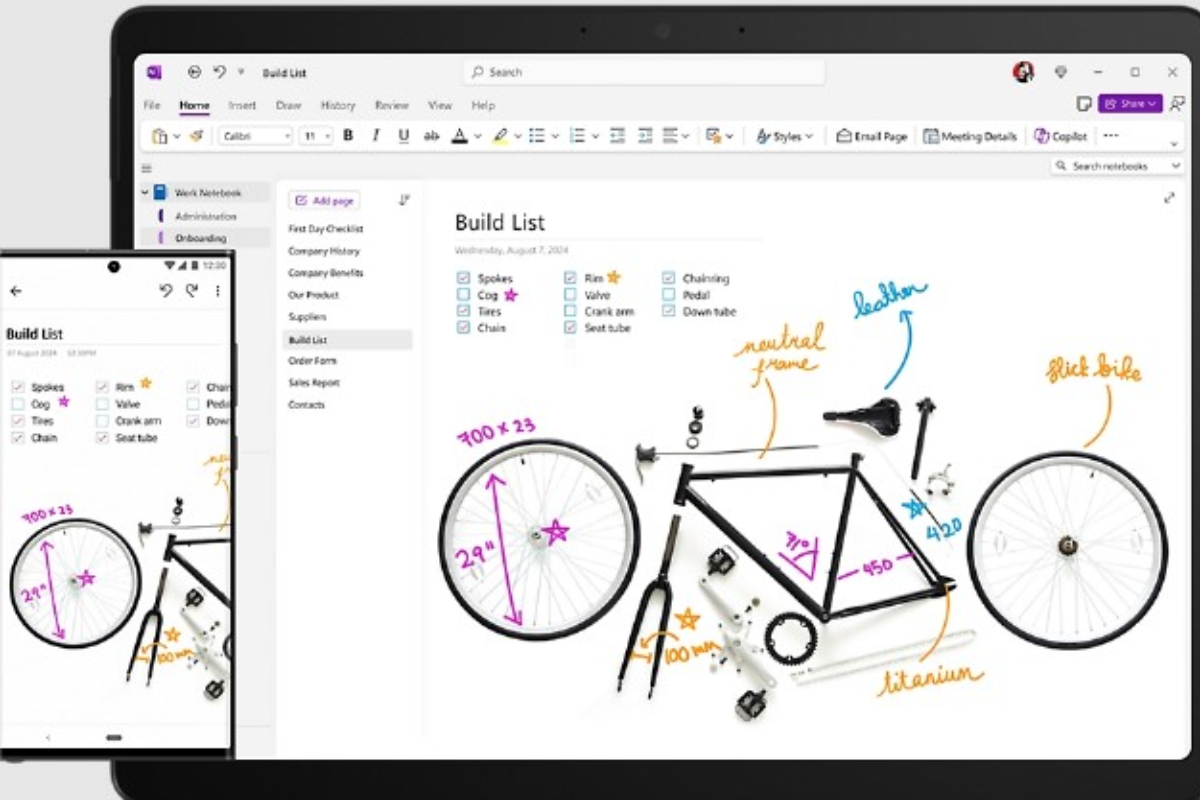
OneNote bekerja layaknya buku catatan digital dengan halaman dan bagian-bagian yang dapat diatur dengan bebas.
OneNote bekerja seperti buku catatan digital yang terdiri dari notebook, section, page, sehingga sangat mudah digunakan untuk sekolah, kuliah, maupun pekerjaan.
OneNote tersedia di berbagai platform, termasuk Windows, macOS, Android, iOS, dan web, serta dapat disinkronkan melalui OneDrive.
Copyright @ 2026 Media Group - mediaindonesia. All Rights Reserved