Headline
Pemerintah utamakan menjaga kualitas pendidikan.


 Kumpulan Berita DPR RI
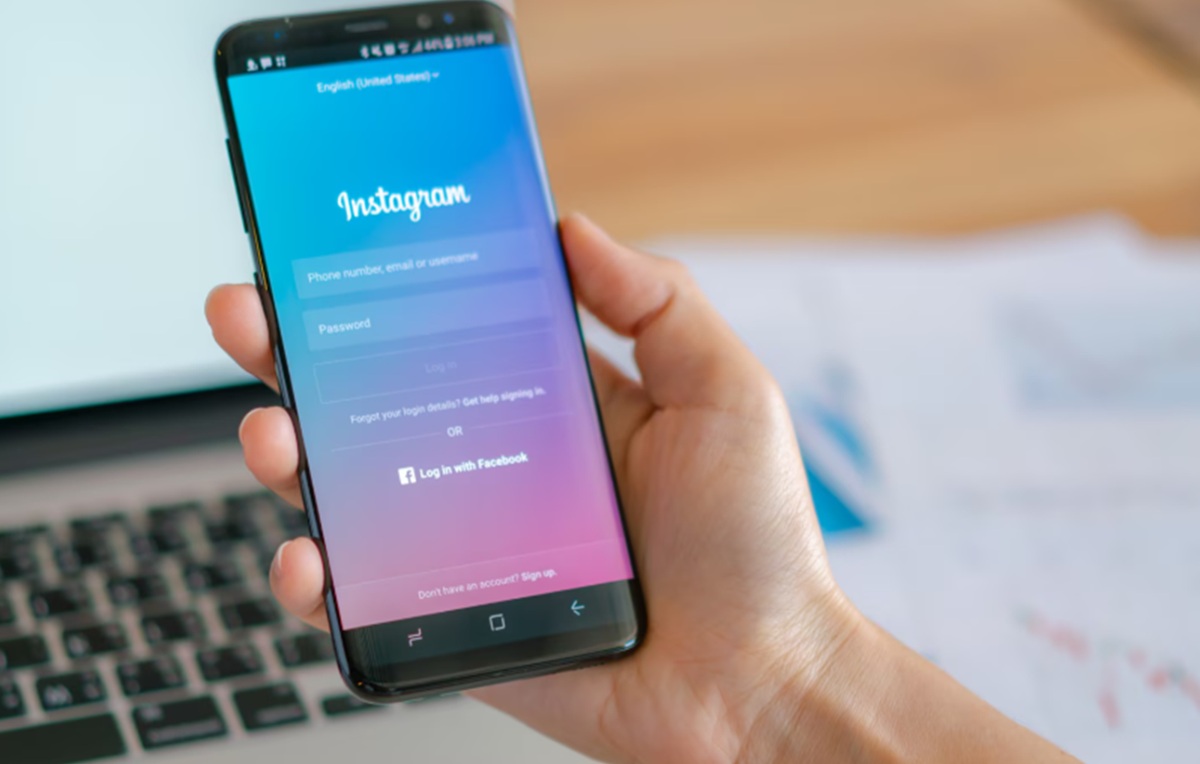
Keamanan akun media sosial merupakan prioritas utama di era digital saat ini. Banyak pengguna yang mencari cara ganti kata sandi IG (Instagram) sebagai langkah preventif untuk melindungi data pribadi mereka dari peretas atau sekadar untuk memperbarui akses keamanan secara berkala. Mengganti kata sandi secara rutin adalah praktik terbaik yang disarankan oleh pakar keamanan siber.
Instagram, yang kini berada di bawah naungan Meta, telah memperbarui antarmuka pengaturannya melalui fitur Accounts Center (Pusat Akun). Hal ini terkadang membuat pengguna lama merasa bingung karena letak menu penggantian password yang sedikit bergeser dari versi sebelumnya. Artikel ini akan mengulas secara mendalam langkah-langkah teknis mengganti kata sandi Instagram baik melalui aplikasi seluler maupun desktop, serta solusi jika Anda mengalami masalah lupa kata sandi.
Bagi mayoritas pengguna, mengakses Instagram melalui aplikasi di ponsel pintar adalah metode yang paling umum. Berikut adalah panduan langkah demi langkah untuk mengubah kata sandi Anda menggunakan antarmuka terbaru Instagram:
Pastikan Anda menggunakan kombinasi huruf kapital, huruf kecil, angka, dan simbol untuk menciptakan kata sandi yang kuat dan sulit ditebak.
Jika Anda lebih nyaman menggunakan komputer atau laptop, Instagram versi web juga menyediakan fitur pengelolaan akun yang lengkap. Berikut caranya:
Seringkali pengguna ingin mengganti kata sandi bukan karena ingin memperbarui keamanan, melainkan karena lupa akses masuknya. Jika Anda tidak dapat mengingat kata sandi lama, Anda tidak bisa menggunakan metode di atas. Anda harus melakukan prosedur reset password. Berikut langkah-langkahnya:
Jika Anda masih memiliki akses ke email yang terdaftar, ini adalah cara termudah. Pastikan untuk memeriksa folder Spam atau Junk jika email dari Instagram tidak muncul di kotak masuk utama dalam beberapa menit.
Setelah mengetahui cara ganti kata sandi IG, langkah selanjutnya adalah memastikan akun Anda benar-benar aman. Mengganti password saja terkadang belum cukup untuk menghalau upaya peretasan yang canggih. Berikut adalah beberapa fitur keamanan tambahan yang wajib Anda aktifkan:
Fitur ini menambahkan lapisan keamanan ekstra. Selain memasukkan kata sandi, Anda akan diminta memasukkan kode khusus yang dikirimkan via SMS atau aplikasi autentikator (seperti Google Authenticator atau Duo Mobile) setiap kali ada upaya login dari perangkat baru. Anda dapat mengaktifkannya di menu Pusat Akun > Kata sandi dan keamanan > Autentikasi dua faktor.
Secara berkala, periksa menu Tempat Anda login di dalam pengaturan keamanan. Fitur ini akan menampilkan daftar perangkat dan lokasi yang saat ini mengakses akun Anda. Jika Anda melihat perangkat asing atau lokasi yang tidak dikenal, segera keluarkan (log out) perangkat tersebut dan ganti kata sandi Anda saat itu juga.
Berhati-hatilah saat menghubungkan akun Instagram Anda dengan aplikasi pihak ketiga, seperti aplikasi penambah followers atau aplikasi analitik yang tidak resmi. Aplikasi semacam ini seringkali meminta akses penuh ke akun Anda dan dapat menjadi celah kebocoran data.
Dengan memahami prosedur penggantian kata sandi dan menerapkan langkah-langkah keamanan di atas, Anda dapat menikmati pengalaman bermedia sosial dengan lebih tenang dan aman. Jaga kerahasiaan data Anda dan lakukan pembaruan kata sandi secara berkala, minimal setiap tiga hingga enam bulan sekali.
Copyright @ 2026 Media Group - mediaindonesia. All Rights Reserved