Headline
“Damai bukan sekadar absennya perang. Ia adalah kebajikan,” tulis filsuf Baruch Spinoza.


“Damai bukan sekadar absennya perang. Ia adalah kebajikan,” tulis filsuf Baruch Spinoza.
 Kumpulan Berita DPR RI
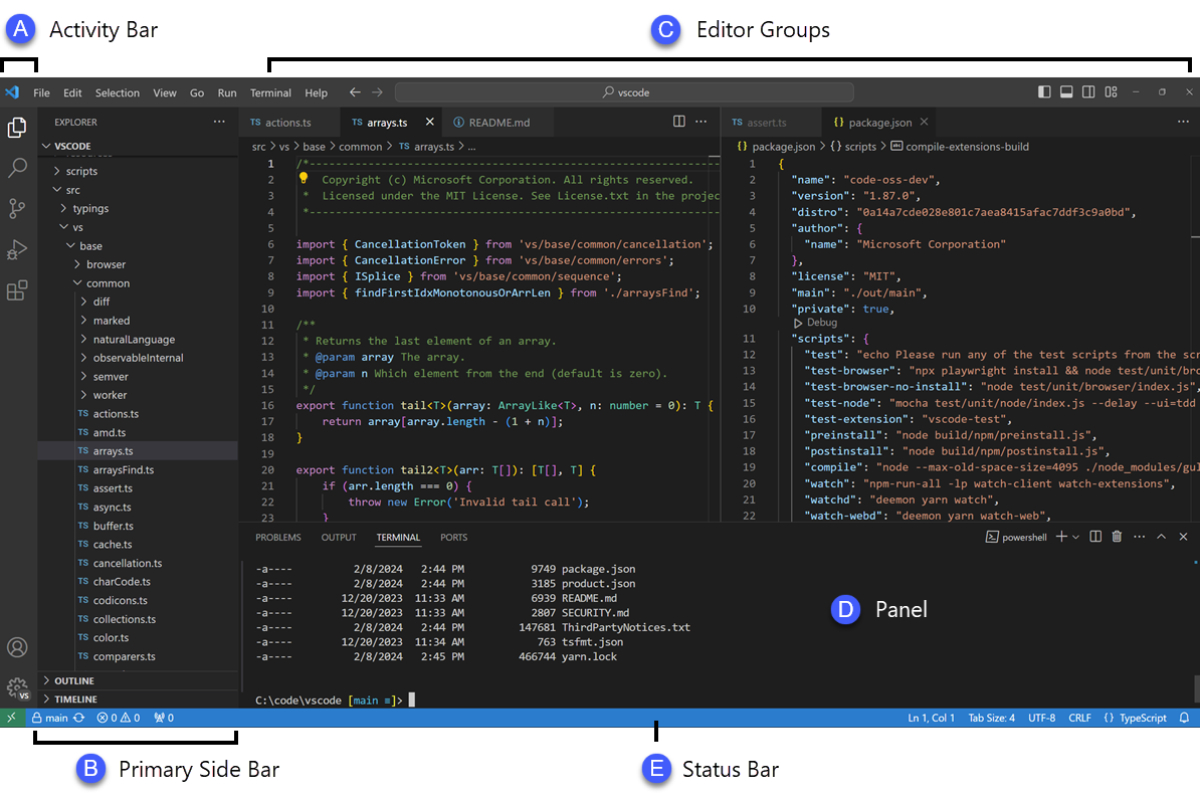
VISUAL Studio Code adalah sebuah text editor dan code editor yang ringan namun sangat powerful, dibuat oleh Microsoft, dan digunakan untuk menulis, mengedit, serta mengelola kode pemrograman.
VS Code mendukung berbagai bahasa pemrograman seperti Python, JavaScript, Java, C++, PHP, HTML, CSS, dan banyak lainnya melalui ekstensi.
VS Code sangat cocok untuk pemula hingga developer profesional, dan bisa digunakan untuk web development, mobile development, data science, dan lainnya. (Z-4)
Aplikasi ini terkenal karena ringan, cepat, gratis, dan fleksibel, serta dapat dijalankan di berbagai sistem operasi seperti Windows, macOS, dan Linux.
Editor ini ringan namun sangat powerful karena mendukung banyak bahasa pemrograman dan bisa diperluas dengan berbagai ekstensi.
VS Code termasuk gratis dan open source, serta dapat dijalankan di berbagai sistem operasi seperti Windows, macOS, dan Linux.
VS Code bersifat gratis, ringan, dan open source, serta mendukung banyak bahasa pemrograman seperti JavaScript, Python, C++, Java, PHP, dan lainnya.
VS Code termasuk gratis dan open source, serta dapat dijalankan di berbagai sistem operasi seperti Windows, macOS, dan Linux.
Copyright @ 2026 Media Group - mediaindonesia. All Rights Reserved