Headline

Utusan AS mengungkapkan Dewan Perdamaian juga akan beroperasi di wilayah selain Gaza.

Cara Aktifkan Kamera di Laptop Windows dan MacBook

Reynaldi Andrian Pamungkas
26/11/2025 21:00
Cara Aktifkan Kamera di Laptop Windows dan MacBook
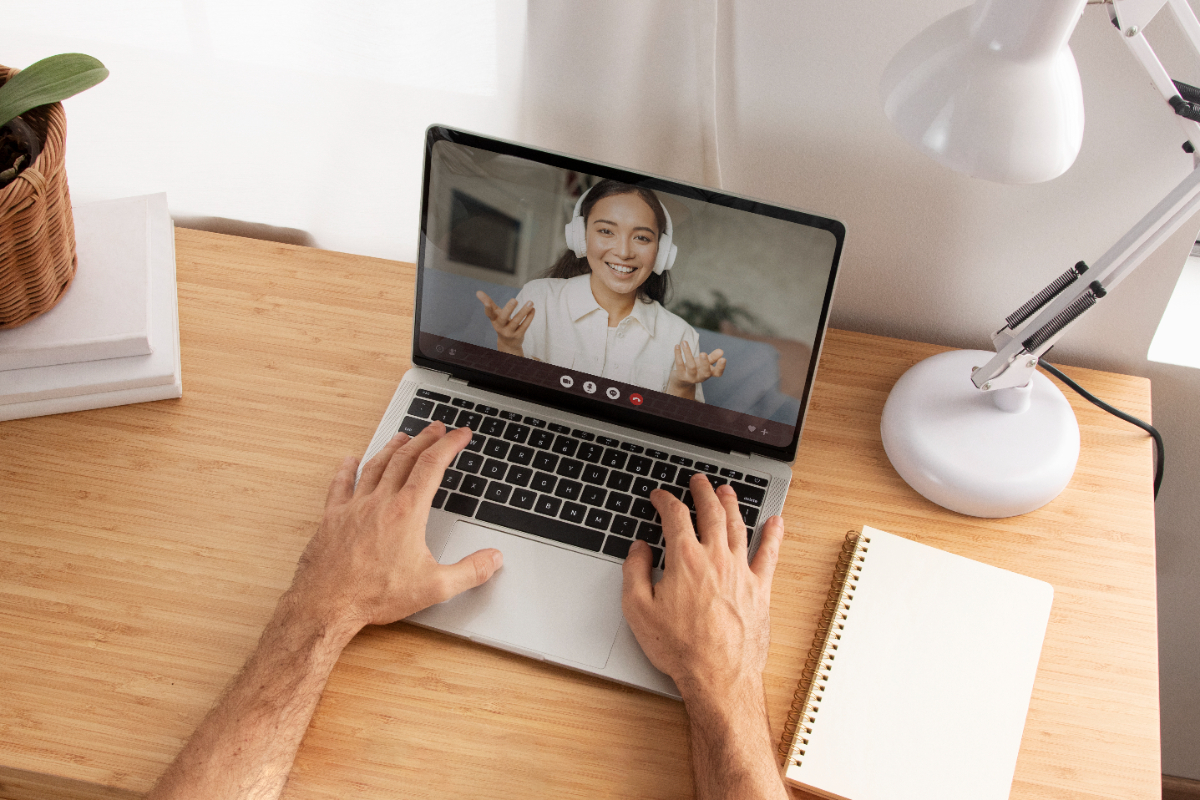
Berikut Cara Aktifkan Kamera di Laptop(freepik)

KAMERA laptop adalah perangkat kamera kecil yang sudah tertanam di bagian atas layar laptop dan berfungsi untuk menangkap gambar atau video. Kamera ini sering disebut webcam.

Kamera laptop umumnya digunakan untuk video call Zoom, Teams, Google Meet, WhatsApp Web, absensi online, rekaman video sederhana, foto profil, kelas atau rapat online, hingga face recognition.

Berikut Cara Aktifkan Kamera di Laptop

Cara Mengaktifkan Kamera di Windows

1. Lewat Aplikasi Camera

  • Klik Start.
  • Ketik Camera.
  • Buka aplikasi Camera.
  • Jika muncul permintaan izin, pilih Allow.
  • Kamera langsung aktif dan menampilkan gambar.

2. Cek Izin Kamera di Settings

  • Tekan Windows dan I lalu buka Settings.
  • Masuk ke menu Privacy & Security.
  • Klik Camera.
  • Camera access ON.
  • Let apps access your camera ON.
  • Izinkan kamera untuk aplikasi seperti Zoom, WhatsApp, Teams.

3. Pastikan Kamera Tidak Dinonaktifkan di Device Manager

  • Klik kanan Start dan Device Manager.
  • Cari kategori Cameras atau Imaging Devices.
  • Klik kanan kamera lalu pilih Enable device jika terdisable.
  • Jika bermasalah, klik Update driver.

4. Periksa Tombol Fisik Kamera

  • Tombol Fn dan ikon kamera.
  • Tombol F8, F10 atau F6, tergantung merk.
  • Penutup kamera di bezel atas layar.
  • Pastikan tidak tertutup dan ikon kamera aktif.

Cara Mengaktifkan Kamera di MacBook

  • Buka aplikasi yang memerlukan kamera: FaceTime, Zoom, Photo Booth, WhatsApp Desktop.
  • Kamera akan otomatis aktif.
  • Jika tidak berfungsi, masuk System Settings.
  • Pilih Privacy & Security.
  • Klik Camera.
  • Centang aplikasi yang diizinkan memakai kamera.

Cara Mengaktifkan Kamera di Zoom, Google Meet atau Teams

Zoom

  • Buka Zoom dan klik Settings.
  • Pilih Video.
  • Pilih kamera dari daftar di bagian atas.

Google Meet

  • Saat meeting, klik ikon kunci di address bar.
  • Pilih Camera lalu Allow.

Microsoft Teams

  • Masuk Settings lalu Devices.
  • Pilih kamera yang ingin digunakan.

Jika kamera tidak muncul sama sekali, coba restart laptop, perbarui Windows atau macOS, install driver kamera dari situs resmi merk laptop, dan cek apakah kamera ditutup stiker atau cover. (Z-4)


Cek berita dan artikel yg lain di Google News dan dan ikuti WhatsApp channel mediaindonesia.com
Editor : Reynaldi
Berita Lainnya
  • Cara Install Kamera di Laptop

    22/1/2026 20:30

    Fungsi utama kamera laptop untuk menyediakan komunikasi visual jarak jauh, mendukung kerja dan belajar online, serta membantu verifikasi identitas pengguna.

  • 4 Cara Mengaktifkan Kamera Laptop Windows 10

    18/6/2025 17:00

    Jika kamera tidak berfungsi, coba restart laptop, pastikan kamera tidak tertutup oleh stiker atau slider penutup lensa.