Headline
Penguatan rupiah tidak bisa hanya dilakukan oleh Bank Indonesia.

Penguatan rupiah tidak bisa hanya dilakukan oleh Bank Indonesia.
 Kumpulan Berita DPR RI
KONEKSI internet telah menjadi kebutuhan primer bagi pengguna smartphone di era digital saat ini. Namun, ada kalanya salah satu perangkat kehabisan kuota atau berada di lokasi dengan sinyal buruk. Beruntung bagi pengguna ekosistem Apple, membagikan koneksi internet melalui fitur Hotspot Pribadi (Personal Hotspot) kini jauh lebih mudah dan terintegrasi.
Apple menyediakan berbagai metode untuk menghubungkan dua perangkat iPhone, mulai dari cara konvensional menggunakan kata sandi hingga fitur Instant Hotspot yang memungkinkan koneksi otomatis. Artikel ini akan mengulas tiga cara praktis membagikan hotspot ke sesama iPhone agar produktivitas Anda tetap terjaga.
Sebelum perangkat lain dapat terhubung, Anda harus memastikan iPhone yang memiliki paket data aktif sudah dikonfigurasi sebagai pemancar sinyal. Langkah ini merupakan fondasi utama agar jaringan terdeteksi oleh perangkat lain.
Metode ini adalah cara yang paling umum digunakan, terutama jika kedua perangkat tidak berada dalam satu akun iCloud yang sama. Cara kerjanya serupa dengan menghubungkan ponsel ke jaringan Wi-Fi publik atau rumah.
Bagi pengguna yang memiliki lebih dari satu perangkat Apple atau berada dalam grup keluarga, fitur Instant Hotspot adalah solusi paling efisien. Anda tidak perlu memasukkan kata sandi secara manual karena sistem akan mengenali perangkat tepercaya secara otomatis.
Syarat Utama: Kedua perangkat harus masuk ke Apple Account (iCloud) yang sama atau tergabung dalam fitur Family Sharing, serta mengaktifkan Bluetooth dan Wi-Fi.
| Metode | Kelebihan | Kekurangan |
|---|---|---|
| Wi-Fi Manual | Bisa untuk semua perangkat (bukan hanya iPhone). | Harus input password secara manual. |
| Instant Hotspot | Sangat cepat, otomatis, tanpa password. | Terbatas pada akun iCloud yang sama/Family Sharing. |
Jika Anda mengalami kendala saat mencoba menghubungkan perangkat, lakukan pengecekan cepat berikut:
Dengan memahami ketiga metode di atas, Anda tidak perlu lagi khawatir saat kehabisan akses internet di perjalanan. Fitur Instant Hotspot tetap menjadi pilihan terbaik bagi pengguna setia ekosistem Apple karena kepraktisannya yang luar biasa. (Z-10)
IGA Tech Lifestyle memperkuat pasar aksesori teknologi premium di Indonesia melalui Brand Partner Showcase 2026 dengan menghadirkan enam brand internasional.
Xiaomi menghadirkan dukungan AirDrop melalui Quick Share di HyperOS 3 berbasis Android 16. Pengguna kini bisa mengirim file langsung ke iPhone tanpa aplikasi tambahan.
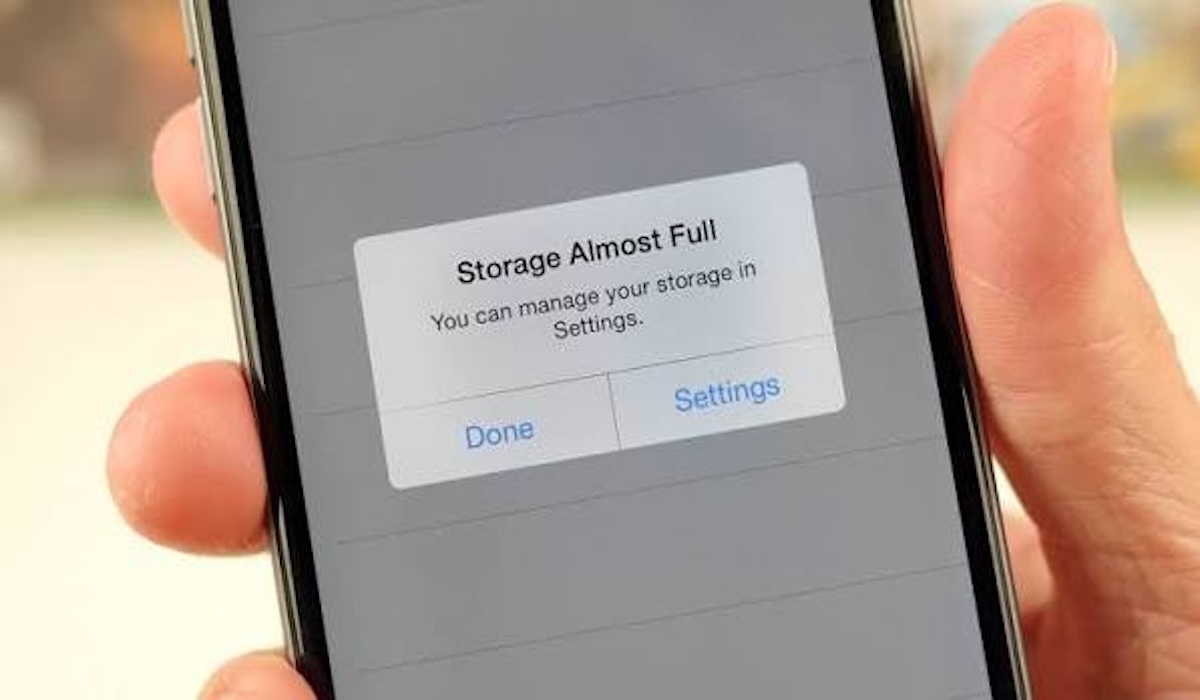
Memori HP penuh bikin lemot? Simak 10 cara mengosongkan ruang penyimpanan Android dan iPhone tanpa hapus data penting. Efektif dan aman!
Google resmi menghadirkan Gemini Live di Apple CarPlay. Simak fitur percakapan AI, integrasi Google Workspace, dan panduan cara menggunakannya di dashboard.
Keaslian produk menjadi pertimbangan konsumen ketika membeli perangkat elektronik berharga tinggi melalui platform digital.
Copyright @ 2026 Media Group - mediaindonesia. All Rights Reserved