Headline
Tujuh jenazah gurandil dievakuasi dari kawasan Pongkor.

 Kumpulan Berita DPR RI
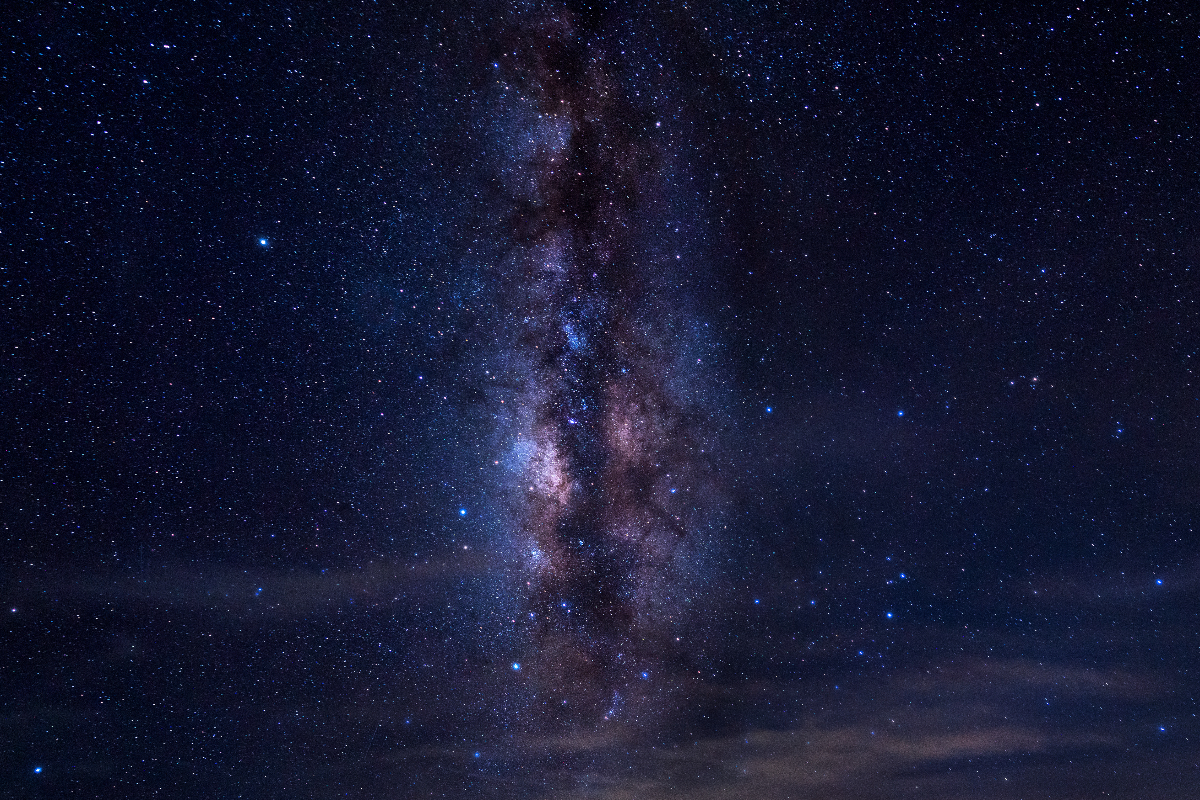
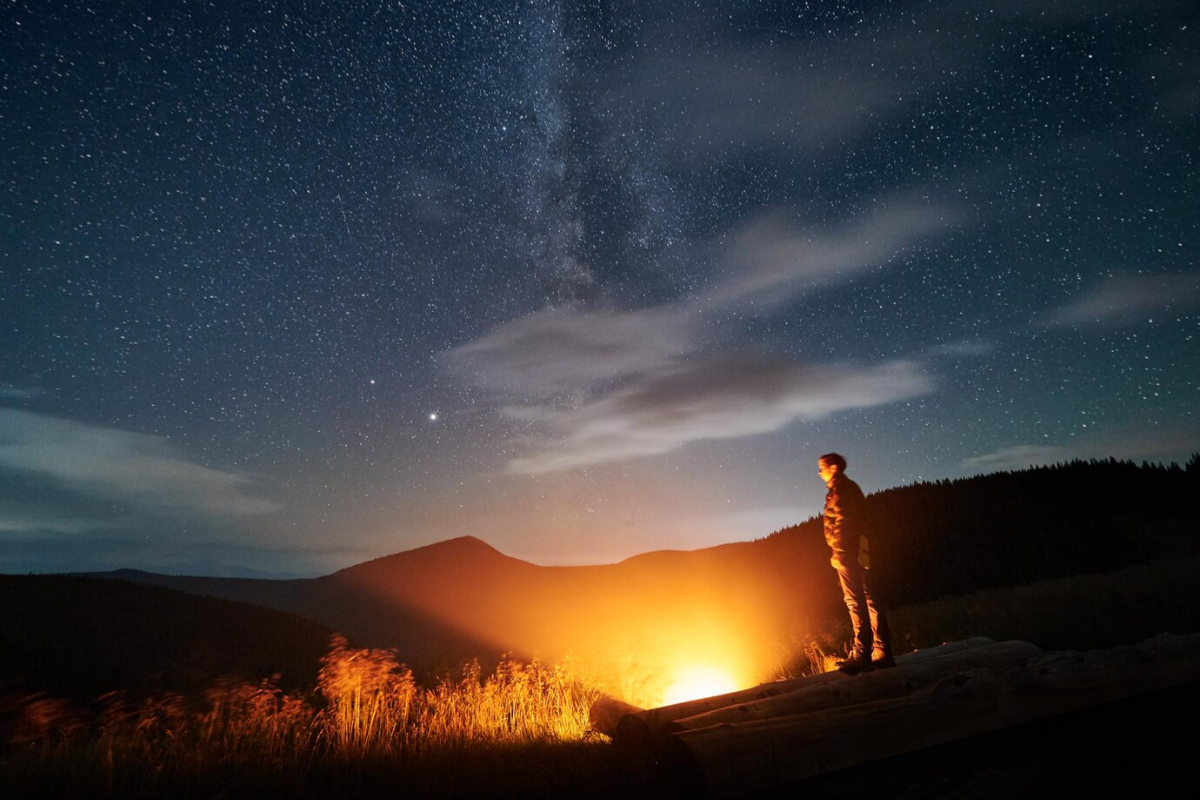
MEMOTRET keindahan galaksi Bima Sakti atau Milky Way kini bukan lagi monopoli kamera DSLR atau mirrorless mahal. Dengan kemajuan teknologi komputasi fotografi, pengguna iPhone kini bisa menangkap jutaan bintang hanya dengan perangkat di saku mereka. Artikel ini akan memandu Anda menguasai teknik astrofotografi menggunakan iPhone untuk mendapatkan hasil yang tajam dan dramatis.
Astrofotografi sangat bergantung pada kondisi lingkungan. Sebelum membuka aplikasi kamera, pastikan Anda telah memenuhi syarat dasar berikut:
Untuk mendapatkan hasil terbaik, terutama pada seri iPhone 11 ke atas, ikuti langkah teknis di bawah ini:
Fitur Night Mode pada iPhone akan aktif secara otomatis saat mendeteksi kondisi gelap. Namun, untuk Milky Way, Anda perlu mengaturnya secara manual ke durasi maksimal.
Jika Anda menggunakan iPhone 12 Pro atau model Pro yang lebih baru, sangat disarankan mengaktifkan Apple ProRAW. Format ini menyimpan lebih banyak data gambar, sehingga memudahkan Anda saat melakukan proses editing untuk menonjolkan detail debu kosmik Milky Way tanpa merusak kualitas foto.
Menekan tombol shutter di layar dapat menyebabkan guncangan. Gunakan fitur timer (3 detik) atau gunakan tombol volume pada earphone kabel sebagai remote shutter agar posisi kamera tetap statis sempurna.
Gunakan aplikasi pihak ketiga seperti Spectre Camera atau NightCap Camera jika Anda ingin kontrol manual penuh terhadap ISO dan fokus (manual focus ke infinity) yang terkadang sulit dikunci oleh aplikasi kamera bawaan.
| Fitur | Genggam (Handheld) | Dengan Tripod |
|---|---|---|
| Durasi Night Mode | 1 - 10 Detik | Hingga 30 Detik |
| Detail Bintang | Terbatas/Noise Tinggi | Tajam dan Jelas |
| Stabilitas | Rendah (Goyang) | Sangat Stabil |
Memotret Milky Way dengan iPhone sangat mungkin dilakukan dengan hasil yang memukau asalkan Anda menggunakan tripod dan memaksimalkan fitur Night Mode 30 detik. Kunci utamanya bukan hanya pada perangkat, tetapi pada kesabaran mencari lokasi yang benar-benar gelap dan langit yang bersih. Selamat mencoba mengeksplorasi keindahan langit malam dengan iPhone Anda! (Z-4)
Pengamatan detail terhadap NGC 3137 juga memberikan petunjuk mengenai bagaimana galaksi spiral mempertahankan proses pembentukan bintang selama miliaran tahun.
MENENTUKAN batas pasti galaksi Bimasakti atau Milky Way dianggap hampir mustahil, sebuah studi terbaru yang diterbitkan dalam jurnal Astronomy & Astrophysics memetakan ujung galaksi
Dalam studi yang dilansir dari Science Alert, para peneliti mendefinisikan “tepi” galaksi sebagai batas wilayah tempat pembentukan bintang masih aktif.
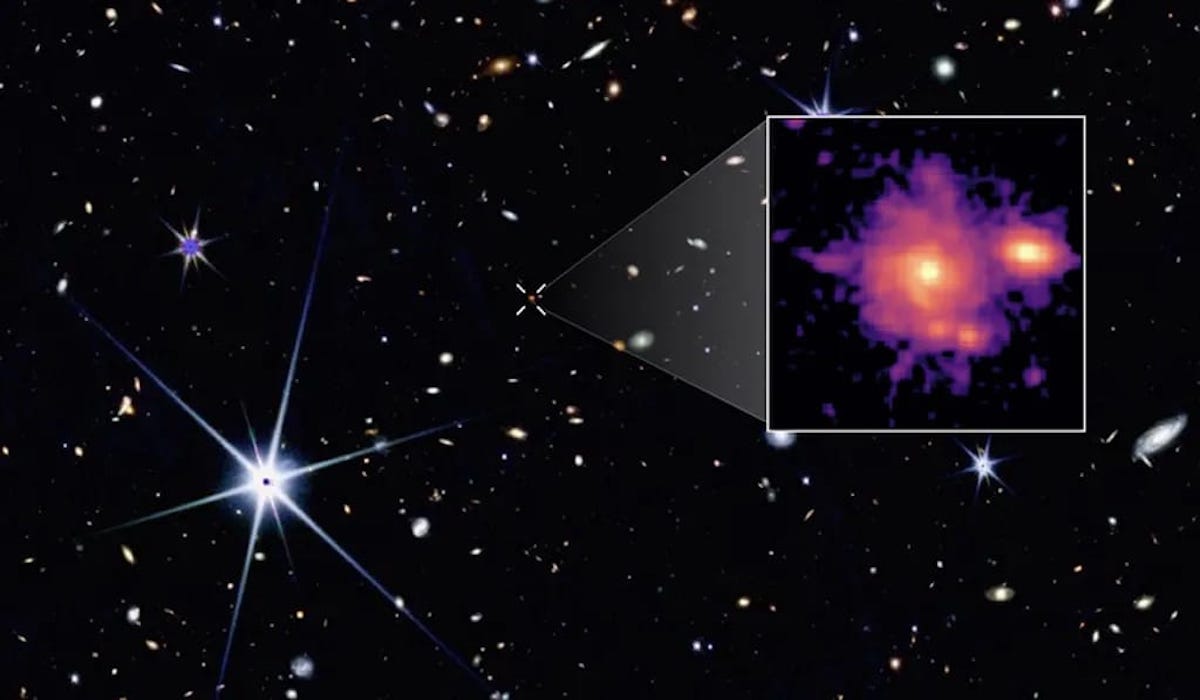
Astronom berhasil mengungkap fenomena kosmik langka melalui Teleskop Luar Angkasa James Webb (JWST): sebuah galaksi spiral purba yang diyakini sebagai kembaran tertua Bima Sakti.
Memotret Milky Way menggunakan kamera HP memang menantang, karena kondisi pencahayaan yang rendah dan kebutuhan akan kontrol manual lebih detail, yang sering kali lebih mudah
Copyright @ 2026 Media Group - mediaindonesia. All Rights Reserved