Headline
Tujuh jenazah gurandil dievakuasi dari kawasan Pongkor.

 Kumpulan Berita DPR RI
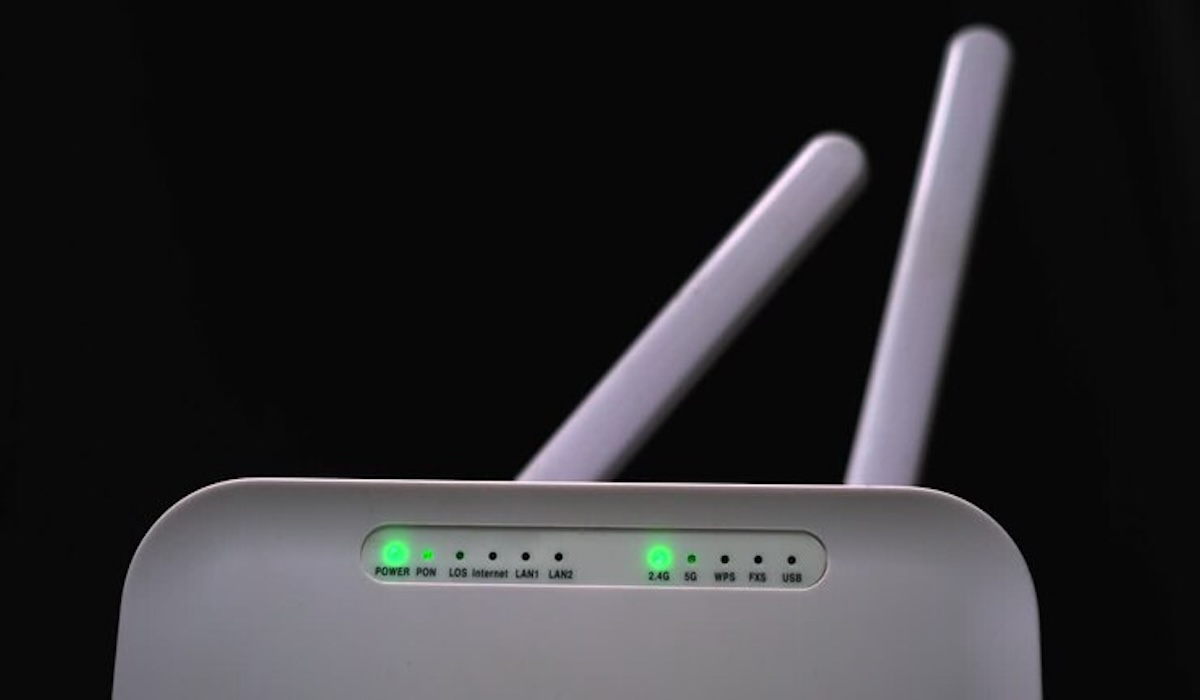
MENGAMANKAN jaringan internet rumah adalah langkah krusial untuk menjaga privasi dan stabilitas koneksi. Salah satu cara paling efektif adalah dengan mengganti kata sandi secara berkala melalui panel kontrol router.
Banyak perangkat jaringan populer menggunakan alamat IP standar 192.168.1.1 sebagai pintu masuk ke pengaturan sistem.
Artikel ini akan memandu Anda melalui langkah-langkah teknis untuk mengakses dasbor admin dan memperbarui kredensial keamanan WiFi Anda dengan benar.
Berdasarkan prosedur standar pengelolaan jaringan, berikut adalah tahapan yang perlu Anda lakukan:
Pastikan perangkat yang Anda gunakan (laptop, smartphone, atau PC) sudah terhubung ke jaringan router tersebut. Anda bisa terhubung melalui sinyal WiFi yang ada atau menggunakan kabel LAN (Ethernet) untuk koneksi yang lebih stabil saat melakukan konfigurasi.
Buka peramban web (browser) seperti Google Chrome, Mozilla Firefox, atau Microsoft Edge. Pada kolom alamat (address bar), ketikkan http://192.168.1.1 lalu tekan Enter. Anda akan diarahkan ke halaman login admin.
Masukkan username dan password admin. Jika Anda belum pernah mengubahnya, gunakan kredensial default (umumnya adalah admin untuk username dan admin untuk password). Informasi ini biasanya tertera pada stiker di bagian bawah atau belakang perangkat router Anda.
Setelah berhasil masuk ke dasbor, cari menu yang berkaitan dengan nirkabel. Nama menu ini bervariasi tergantung merk router, namun biasanya bernama:
Di dalam menu tersebut, Anda dapat mengubah SSID (Nama WiFi) dan Pre-Shared Key/Password. Masukkan kata sandi baru yang kuat, idealnya kombinasi antara huruf besar, huruf kecil, angka, dan simbol.
Klik tombol Save atau Apply. Setelah pengaturan disimpan, router mungkin akan melakukan reboot otomatis. Seluruh perangkat yang sebelumnya terhubung akan terputus. Anda harus menyambungkan kembali perangkat tersebut menggunakan password baru yang telah dibuat.
Tips Keamanan Tambahan:
| Komponen | Keterangan Umum |
|---|---|
| Alamat IP Default | 192.168.1.1 |
| Username Default | admin |
| Password Default | admin / password / (kosong) |
| Jenis Enkripsi Disarankan | WPA2-PSK atau WPA3 |
Dengan mengikuti langkah-langkah di atas, keamanan jaringan WiFi Anda akan lebih terjaga dari akses yang tidak diinginkan. Pastikan untuk selalu memperbarui password secara berkala demi perlindungan data yang optimal. (Z-10)
Panduan lengkap cara mengetahui username dan password admin router 192.168.1.1 secara sah, mulai dari cek label fisik hingga prosedur factory reset.
Mengalami kendala saat akses admin router 192.168.1.1? Simak panduan lengkap penyebab dan solusi praktis untuk mengatasinya di sini.
Panduan praktis cara login router lewat 192.168.1.1 untuk IndiHome, TP-Link, Huawei, dan ZTE. Lengkap dengan solusi jika IP tidak bisa diakses.
Pelajari cara cek siapa saja yang memakai Wi-Fi lewat HP dengan mudah. Gunakan halaman admin router, aplikasi resmi, atau pemindai jaringan untuk keamanan.
Panduan praktis cara login router lewat 192.168.1.1 untuk IndiHome, TP-Link, Huawei, dan ZTE. Lengkap dengan solusi jika IP tidak bisa diakses.
Copyright @ 2026 Media Group - mediaindonesia. All Rights Reserved