Headline
Tujuh jenazah gurandil dievakuasi dari kawasan Pongkor.

 Kumpulan Berita DPR RI
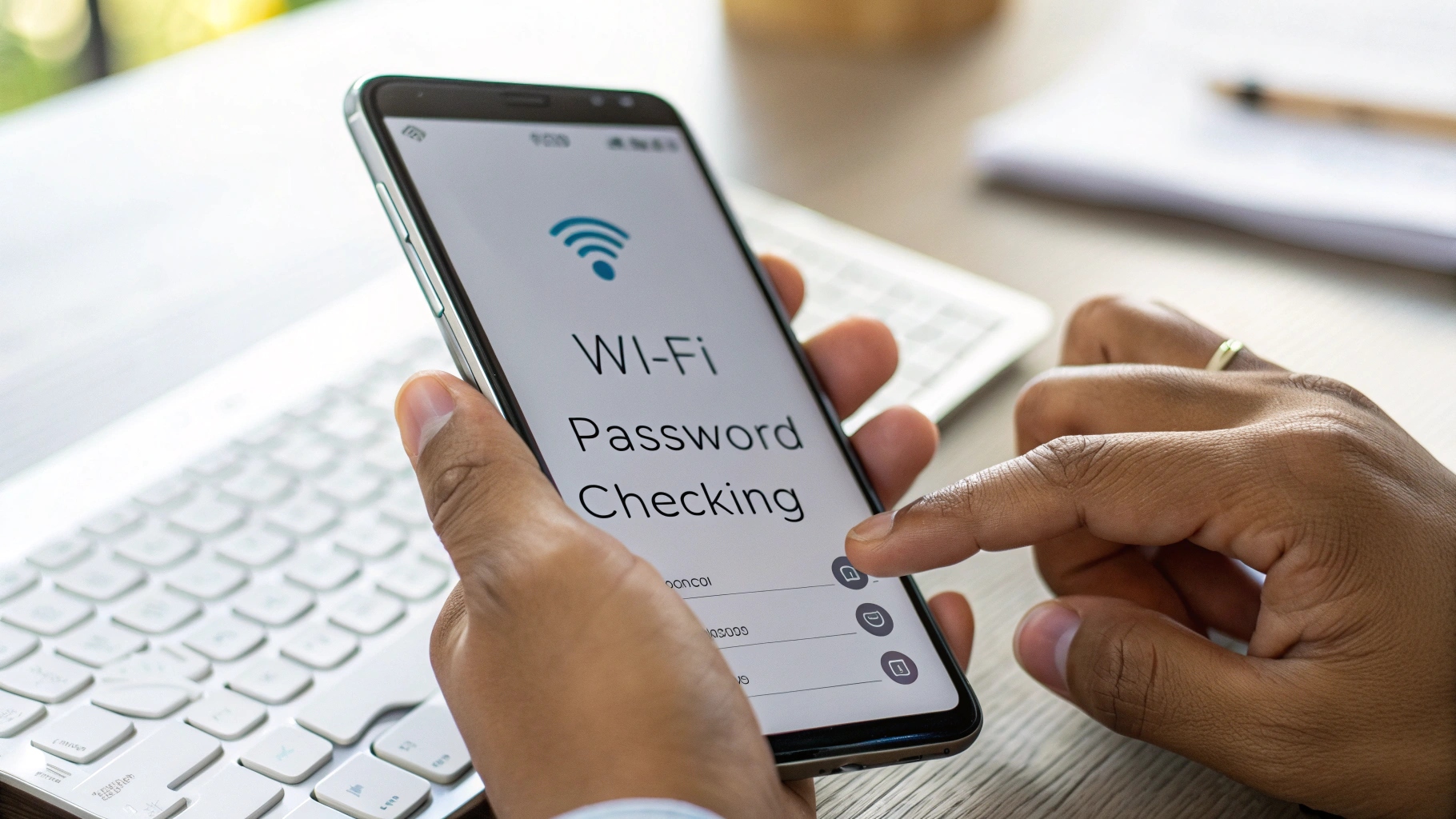
PERNAHKAH Anda berada dalam situasi di mana Anda ingin menghubungkan perangkat baru ke jaringan WiFi, namun lupa kata sandinya? Selama PC atau laptop Windows Anda sudah pernah tersambung ke jaringan tersebut, Anda tidak perlu khawatir. Windows menyimpan informasi profil jaringan, termasuk kunci keamanannya, sehingga Anda bisa melihatnya kembali saat dibutuhkan.
Artikel ini akan memandu Anda melalui berbagai metode untuk menemukan kembali password WiFi yang tersimpan, mulai dari cara termudah di Windows 11 hingga penggunaan perintah teknis melalui Command Prompt (CMD). Namun, perlu diingat bahwa metode ini hanya boleh dilakukan pada jaringan pribadi atau jaringan yang Anda miliki izin aksesnya.
Sebelum mencoba langkah-langkah di bawah, pastikan perangkat Anda memenuhi syarat berikut:
Bagi pengguna Windows 11, Microsoft telah mempermudah akses kata sandi langsung melalui menu pengaturan modern.
Metode ini adalah cara klasik yang paling efektif untuk pengguna Windows 10 atau bagi Anda yang lebih nyaman dengan tampilan Control Panel.
Metode ini sangat berguna jika Anda ingin melihat password dari jaringan yang saat ini sedang tidak tersambung, namun profilnya masih tersimpan di sistem.
netsh wlan show profiles
netsh wlan show profile name="NamaWiFi" key=clear
Peringatan Keamanan: Gunakan cara ini hanya pada WiFi pribadi, kantor, rumah, atau jaringan yang memang Anda memiliki izin akses. Jangan melihat, membagikan, atau menggunakan password WiFi milik orang lain tanpa izin resmi.
| Metode | Kelebihan | Kekurangan |
|---|---|---|
| Settings (Win 11) | Sangat mudah, tampilan modern. | Hanya tersedia di Windows 11 terbaru. |
| Control Panel | Universal untuk hampir semua versi Windows. | Langkah-langkahnya cukup panjang. |
| CMD | Bisa cek WiFi yang sedang tidak aktif. | Memerlukan ketelitian mengetik perintah. |
(Support.MicrosoftZ-10)
Panduan praktis cara login router lewat 192.168.1.1 untuk IndiHome, TP-Link, Huawei, dan ZTE. Lengkap dengan solusi jika IP tidak bisa diakses.
Lupa password WiFi yang terhubung? Temukan cara melihat password WiFi yang sudah tersimpan di HP & laptop dengan mudah! Ikuti langkah-langkahnya sekarang!
Lupa password WiFi di HP? Jangan panik! Temukan cara cek password WiFi yang tersimpan dengan mudah & cepat. Klik di sini untuk panduan lengkapnya!
Apakah Anda pernah lupa password WiFi yang sudah tersimpan di perangkat? Atau ingin mengetahui kata sandi WiFi di sekitar Anda? Berikut ini adalah beberapa cara mudah melihat password WiFi.
Password ini biasanya diperlukan untuk menghubungkan perangkat seperti smartphone, laptop, atau komputer ke jaringan internet melalui router tanpa kabel (wireless).
Copyright @ 2026 Media Group - mediaindonesia. All Rights Reserved